10 โปรแกรมแอนตี้ไวรัสที่ดีที่สุดสำหรับ Mac ในปี 2026
ระยะเวลาในการอ่าน: 12 นาที
เผยแพร่ครั้งแรกเมื่อ: May 8, 2021
อัปเดต 3 ครั้ง ตั้งแต่เผยแพร่
-
![โอซามา ซาฮิด]()
-
![ทีมแปลภาษา]()
แปลโดย ทีมแปลภาษา ทีมแปลภาษาและบริการแปลภาษา


แม้ว่าจะมาตรการความปลอดภัยภายในตัวอย่าง XProtect และ Gatekeeper แต่ Mac ก็ยังมีช่องโหว่ที่เสี่ยงกับภัยคุกคามทางไซเบอร์อยู่ดี ดังนั้นคุณจะต้องมีแอนตี้ไวรัสเพื่อให้มั่นใจถึงความปลอดภัยบน Mac ของคุณ อย่างไรก็ตาม แอนตี้ไวรัสสำหรับ Mac มากมายเป็นเพียงแค่ตัวพอร์ตแบบเร็ว ๆ ของ Windows เท่านั้นและไม่ได้มีฟีเจอร์เฉพาะสำหรับ macOS เพื่อการป้องกันที่ครอบคลุมอยู่จริง ๆ
หลังจากที่ทดสอบแอปมามากมาย เราก็ได้เลือกแอนตี้ไวรัสที่ดีที่สุดสำหรับ macOS ขึ้นมา แอปเหล่านี้ได้รับคะแนนการตรวจจับมัลแวร์ที่น่าประทับใจเพื่อให้มั่นใจว่าบริการเหล่านี้สามารถค้นหาและกำจัดมัลแวร์ออกจาก Mac ของคุณได้ทั้งหมด แถมยังมีฟีเจอร์สำหรับ Mac โดยเฉพาะอีกมากมายเพื่อเพิ่มชั้นความปลอดภัยเพิ่มเติม
แม้ว่าแต่ละแอปในรายการนี้จะทำงานได้อย่างมีประสิทธิภาพ แต่เราพบว่า Intego เป็นแอนตี้ไวรัสสำหรับ macOS ที่ดีที่สุดโดยรวม การตรวจจับมัลแวร์ที่เกือบจะสมบูรณ์แบบ ไฟร์วอลล์ NetBarrier แบบ 2 ทางและฟีเจอร์อื่น ๆ ทำให้ตัวเลือกนี้เป็นตัวเลือกอันดับหนึ่งของเรา แถมซอฟต์แวร์ยังมาพร้อมกับการรับประกันยินดีคืนเงินภายใน 30 วันด้วย หมายเหตุจากบรรณาธิการ: เราให้ความคุณค่าในความสัมพันธ์กับผู้อ่านของเราและเรามุ่งมั่นที่จะสร้างความไว้วางใจผ่านความโปร่งใสและความสมบูรณ์ เราอยู่ในกลุ่มเจ้าของเดียวกันกับผลิตภัณฑ์ระดับชั้นนำของอุตสาหกรรมที่รีวิวบนเว็บไซต์นี้: ExpressVPN, CyberGhost, Private Internet Access และ Intego อย่างไรก็ตาม รีวิวโดยละเอียดของเราก็เป็นไปตามวิธีการที่เข้มงวดที่ตรวจสอบปัจจัยทางด้านประสิทธิภาพที่เกี่ยวข้องทั้งหมดที่จะช่วยให้คุณสรุปผลได้ด้วยตนเอง
ลองใช้ Intego โดยไม่เสี่ยงเสียเงินฟรีเป็นระยะเวลา 30 วัน
Quick Guide: Best Antiviruses for Mac
- Intego – แอนตี้ไวรัสอันดับ #1 ที่มาพร้อมการตรวจจับมัลแวร์ที่ยอดเยี่ยมและไฟร์วอลล์อันล้ำสมัย
- TotalAV – ช่วยเพิ่มประสิทธภาพของ macOS แต่มีแผนสมาชิกฟรีที่จำกัด
- McAfee – รวมฟีเจอร์ที่น่าประทับใจ แต่ทำให้ Mac เวอร์ชันเก่าทำงานช้าลง
- Norton – เสนอไฟร์วอลล์ที่แข็งแกร่งที่สามารถปรับได้สูง แต่แอปสำหรับ macOS ไม่น่าไว้วางใจเท่าแอปสำหรับ Windows
- Bitdefender – มอบการป้องกันแรนซัมแวร์ระดับชั้นนำ แต่ไม่ใช่ตัวเลือกที่มีราคาถูกที่สุด
- แถม แอนตี้ไวรัสที่ดีอื่น ๆ อีก 5 รายการ
- ข้ามไปยังตารางเปรียบเทียบแอนตี้ไวรัสชั้นนำสำหรับ Mac
แอนตี้ไวรัสที่ดีที่สุดสำหรับ Mac – ผลการทดสอบฉบับสมบูรณ์ในปี 2026
1. Intego – แอนตี้ไวรัสที่ดีที่สุดสำหรับความปลอดภัย macOS ที่ครบครัน
ฟีเจอร์หลัก:
- พบ 99.4% ของมัลแวร์ผ่านการสแกน
- ยกระดับความปลอดภัยด้วยไฟร์วอลล์ NetBarrier แบบ 2 ทาง
- มอบฟีเจอร์เพิ่มเติมเพื่อเพิ่มประสิทธิภาพและการสำรองไฟล์
- ทำงานร่วมกันกับ macOS 10.13 และใหม่กว่าได้
- มีการรับประกันยินดีคืนเงินภายใน 30 วัน
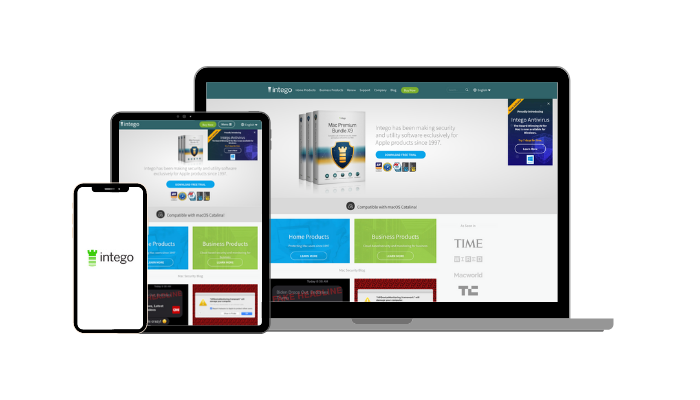
Intego เป็นแอนตี้ไวรัสสำหรับ macOS อันดับ #1 ที่รับประกันได้ถึงการป้องกันที่แน่นหนา ซอฟต์แวร์ดังกล่าวได้รับคะแนนการตรวจจับมัลแวร์ที่ยอดเยี่ยมและฟีเจอร์ความปลอดภัยที่มีประโยชน์อื่น ๆ เพื่อรับประกันถึงความปลอดภัยจากภัยคุกคามทางไซเบอร์ แถมแอปยังมีการออกแบบที่เป็นมิตรต่อผู้ใช้ที่ช่วยให้คุณค้นหาและใช้ฟีเจอร์ทั้งหมดเพื่อป้องกัน Mac ของคุณจากภัยคุกคามได้อย่างง่ายดาย
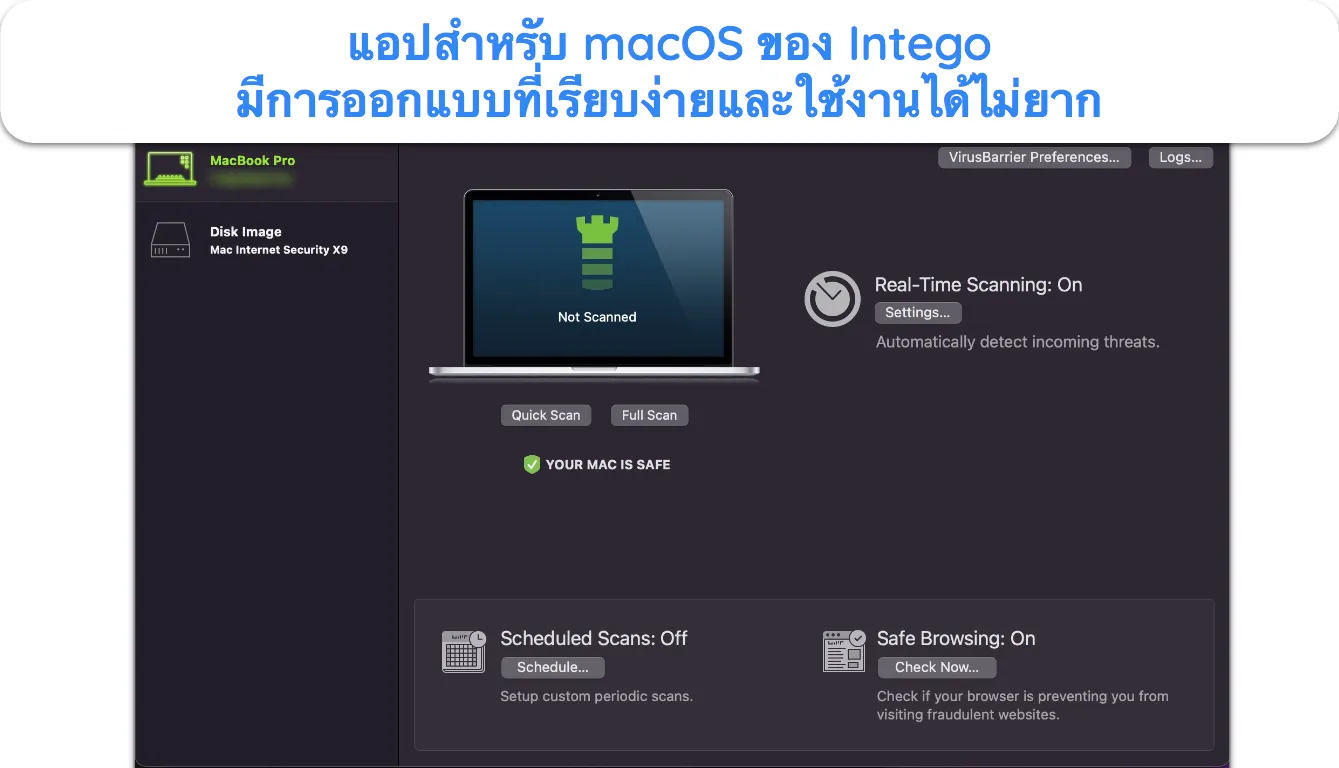
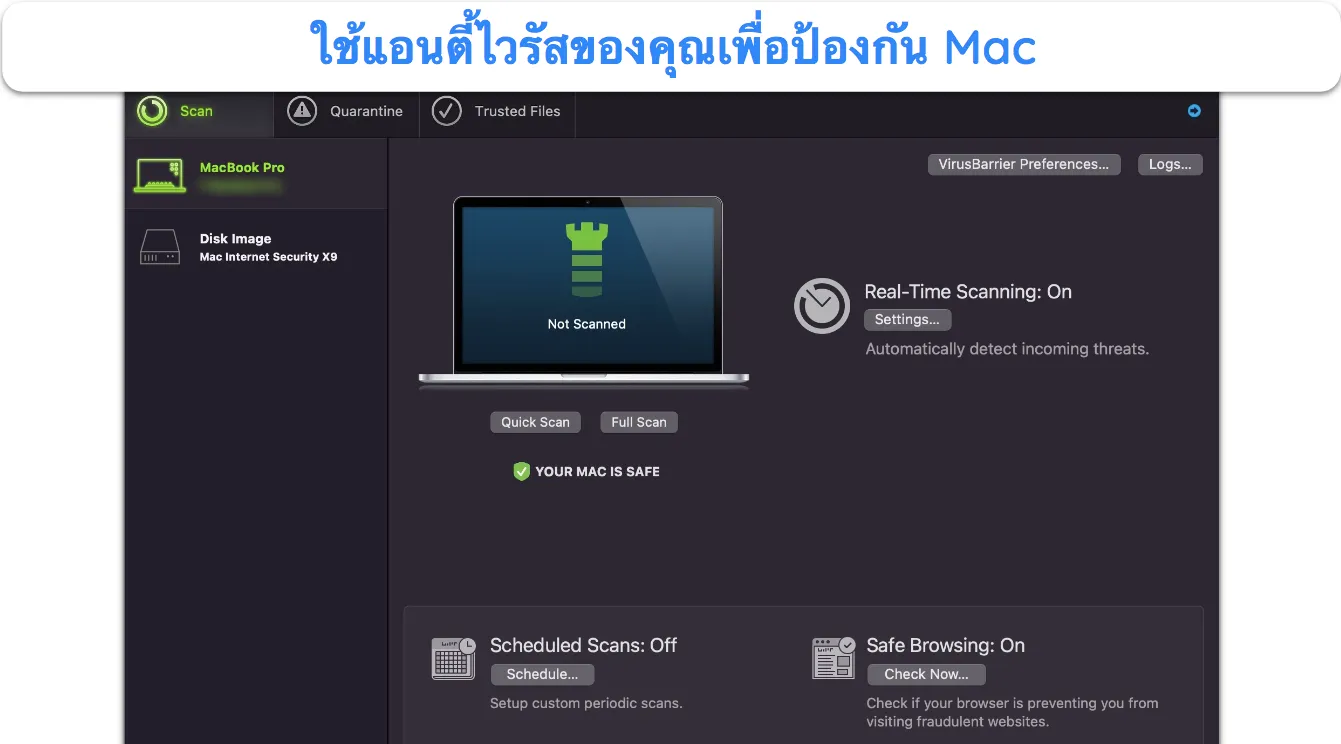
ในการทดสอบของเรา VirusBarrier ของ Intego สแกนและกำจัดมัลแวร์ส่วนใหญ่จาก Mac ของเราได้อย่างน่าเชื่อถือด้วยคะแนนการตรวจจับ 99.4% แถมการป้องกันแบบเรียลไทม์ยังตรวจพบ ของภัยคุกคามได้อีกด้วย Intego ไม่ตรวจพบผลบวกผิดพลาดใด ๆ ซึ่งหมายความว่าคุณสามารถไว้วางใจได้ผลลัพธ์ดังกล่าวได้อย่างเต็มที่
Intego มีการสแกน 3 ตัวเลือก – Quick, Full และปรับแต่งเอง ความเร็วในการสแกนของแอปก็น่าประทับใจ โดยการสแกนแบบ Full ใช้เวลาประมาณ 30 นาทีเพื่อตรวจสอบไฟล์มากกว่า 1,700,000 ไฟล์บน Mac ของเรา
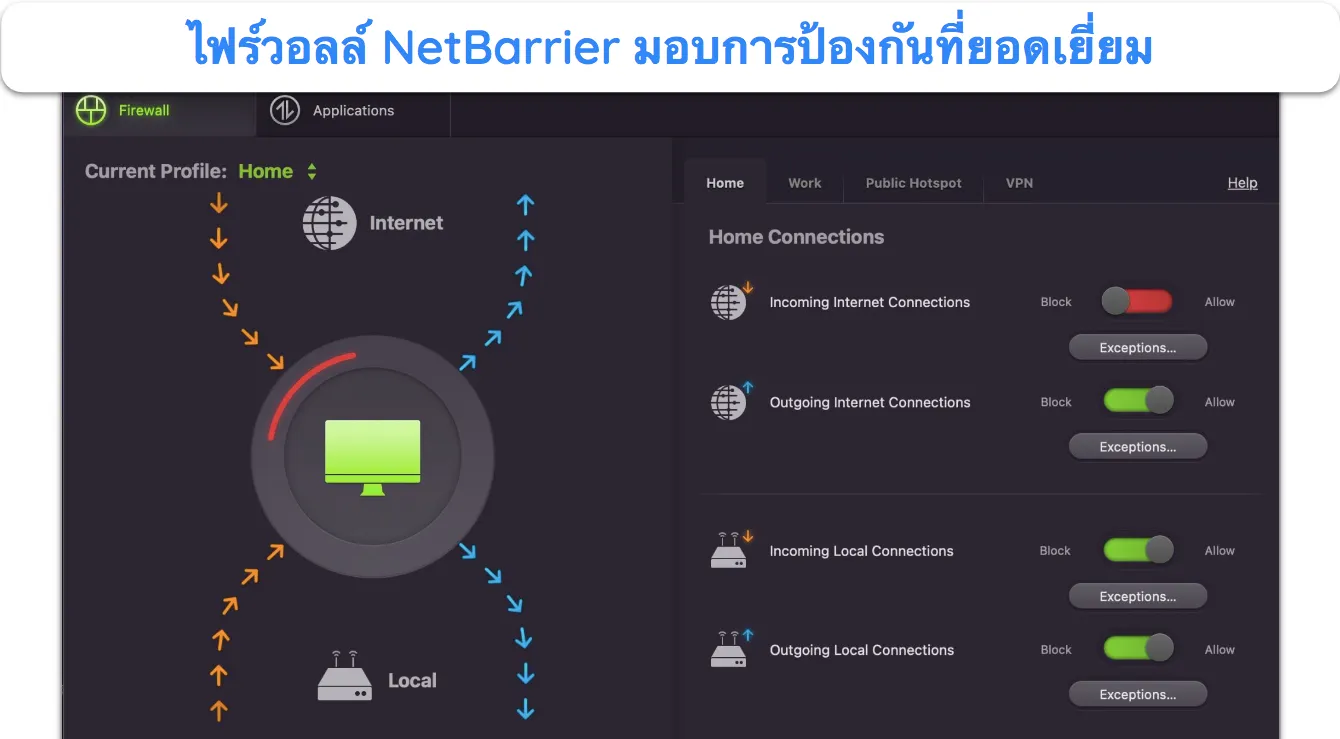
ไฟร์วอลล์ภายในตัวของ macOS จะตรวจสอบเฉพาะข้อมูลขาเข้าเท่านั้น ดังนั้นไฟร์วอลล์ NetBarrier แบบ 2 ทางของ Intego จึงทำงานได้ดีกว่าไฟร์วอลล์ภายในตัวของ macOS โดยการตรวจสอบข้อมูลทั้งขาเข้าและขาออก แถมยังมีตัวเลือกที่ปรับแต่งได้มากกว่าและเครื่องมือบันทึกที่ดีกว่า นอกจากนี้ยังกำหนดค่าตัวเองตามเครือข่ายที่คุณเชื่อมต่ออยู่พร้อมการรักษาความปลอดภัยที่เข้มงวดยิ่งขึ้นสำหรับเครือข่ายสาธารณะ
คุณยังจะได้รับฟีเจอร์เสริมที่มีประโยชน์มากมายจาก Intego ด้วย เช่น:
- Mac Washing Machine – กำจัดไฟล์ขยะและช่วยเพิ่มประสิทธิภาพของ Mac
- การสำรองข้อมูลส่วนบุคคล (Personal Backup) – ช่วยสำรองข้อมูลความลับเพื่อให้มั่นใจว่าข้อมูลดังกล่าวปลอดภัยดี
- การท่องเว็บอย่างปลอดภัย (Safe Browsing) – ปิดกั้นเว็บไซต์ที่ไม่ปลอดภัยที่อาจทำให้อุปกรณ์ของคุณติดไวรัสหรือมัลแวร์
- ContentBarrier – ตั้งค่าตัวกรองเนื้อหาเพื่อให้มั่นใจว่าเด็ก ๆ ไม่สามารถเข้าถึงเว็บไซต์ที่ไม่เหมาะสมได้
Intego มอบความช่วยเหลือผ่านแชทออนไลน์ อีเมลและฝ่ายสนับสนุนทางโทรศัพท์ ซึ่งหมายความว่าคุณสามารถขอความช่วยเหลือได้ง่าย ๆ ผ่านช่องทางที่คุณต้องการ นอกจากนี้แล้วแอปยังมีฐานข้อมูลความรู้ที่มีความละเอียดสูงพร้อมบทความช่วยเหลือที่มีประโยชน์ คำถามที่พบบ่อยและอื่น ๆ อีกมากมาย แถมคุณยังสามารถติดต่อฝ่ายสนับสนุนลูกค้าในภาษาไทยได้อีกด้วย
Intego พร้อมให้บริการในราคาแสนถูกเพียง $19.99/ปี แต่แผนสมาชิกที่คุ้มค่าที่สุดของ Intego คือ Mac Premium Bundle ซึ่งมีราคา $34.99/ปี ซอฟต์แวร์สามารถป้องกันอุปกรณ์ได้ถึง 5 อุปกรณ์และยังมีฟีเจอร์รักษาความปลอดภัยเสริมของแอปทั้งหมด ซึ่งรวมถึง Personal Backup และ ContentBarrier
นอกจากนี้ Intego ยังมีเวอร์ชันทดลองใช้งานฟรีด้วย แต่มีระยะเวลาใช้งานเพียง 14 วันเท่านั้น แอปอื่น ๆ อย่าง McAfee และ Bitdefender เสนอระยะเวลาทดลองใช้งานที่นานกว่าถึง 30 วันสำหรับ macOS โชคดีที่เวอร์ชันทดลองใช้งานฟรีของ Intego ไม่ร้องขอข้อมูลบัตรเครดิต ซึ่งหมายความว่าคุณสามารถดาวน์โหลดแอปและเริ่มต้นใช้งานได้ทันที
ไม่ว่าคุณจะเลือกแผนสมาชิกใด คุณก็สามารถลองใช้ Intego ได้โดยไม่ต้องกลัวว่าจะเสียเงินฟรีด้วยการรับประกันยินดีคืนเงินภายใน 30 วัน การขอเงินคืนนั้นง่ายมาก คุณสามารถติดต่อฝ่ายสนับสนุนผ่านช่องทางที่มีให้บริการใดก็ได้และขอเงินคืน ตอนที่เราทดสอบนโยบายคืนเงินผ่านทางอีเมล ฝ่ายสนับสนุนของ Intego ดำเนินการคืนเงินให้กับเราภายในไม่กี่ชั่วโมงและเราก็ได้รับเงินคืนภายใน 10 วัน
2. TotalAV – มีเครื่องมือเพิ่มประสิทธิภาพเพื่อช่วยยกระดับประสิทธิภาพของ macOS
ฟีเจอร์หลัก:
- พบ 100% ของมัลแวร์ผ่านการสแกนไวรัส
- มี WebShield เพื่อป้องกันเว็บไซต์ที่ไม่ปลอดภัย
- ยกระดับประสิทธิภาพของ Mac ด้วยเครื่องมืออเนกประสงค์ System Tune-Up
- ทำงานร่วมกันกับ macOS 10.9 และใหม่กว่าได้
- มีการรับประกันยินดีคืนเงินภายใน 30 วัน
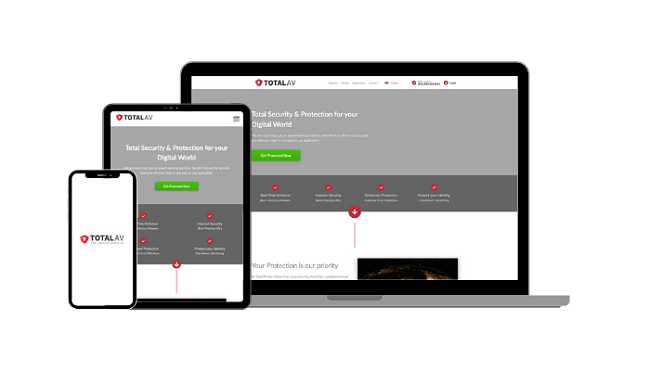
TotalAV มีฟีเจอร์ช่วยเพิ่มประสิทธิภาพที่ยอดเยี่ยมที่จะช่วยยกระดับประสิทธิภาพของอุปกรณ์ Smart Scan จะตรวจสอบไฟล์ขยะและไฟล์ซ้ำในขณะที่ค้นหามัลแวร์ ซึ่งช่วยยกระดับประสิทธิภาพในขณะที่ป้องกันระบบของคุณไปด้วย ยิ่งไปกว่านั้น แอปนี้ยังให้คุณปิดโปรแกรมเริ่มต้นที่ไม่จำเป็นเพื่อช่วยยกระดับความเร็วในตอนเปิดเครื่องด้วย
TotalAV แสดงให้เห็นถึงความสามารถในการตรวจจับมัลแวร์ที่น่าทึ่งในระหว่างการทดสอบ ซอฟต์แวร์ตรวจพบ 100% ของตัวอย่างมัลแวร์บนอุปกรณ์ macOS ของเราและกำจัดมัลแวร์แต่ละตัวได้อย่างรวดเร็ว นอกจากนี้ยังมีคะแนนการตรวจจับมัลแวร์เรียลไทม์ที่น่าทึ่ง การป้องกันแบบเรียลไทม์นี้ยังไม่น่าประทับใจเท่า Intego แต่ก็ป้องกันภัยคุกคามส่วนใหญ่ได้
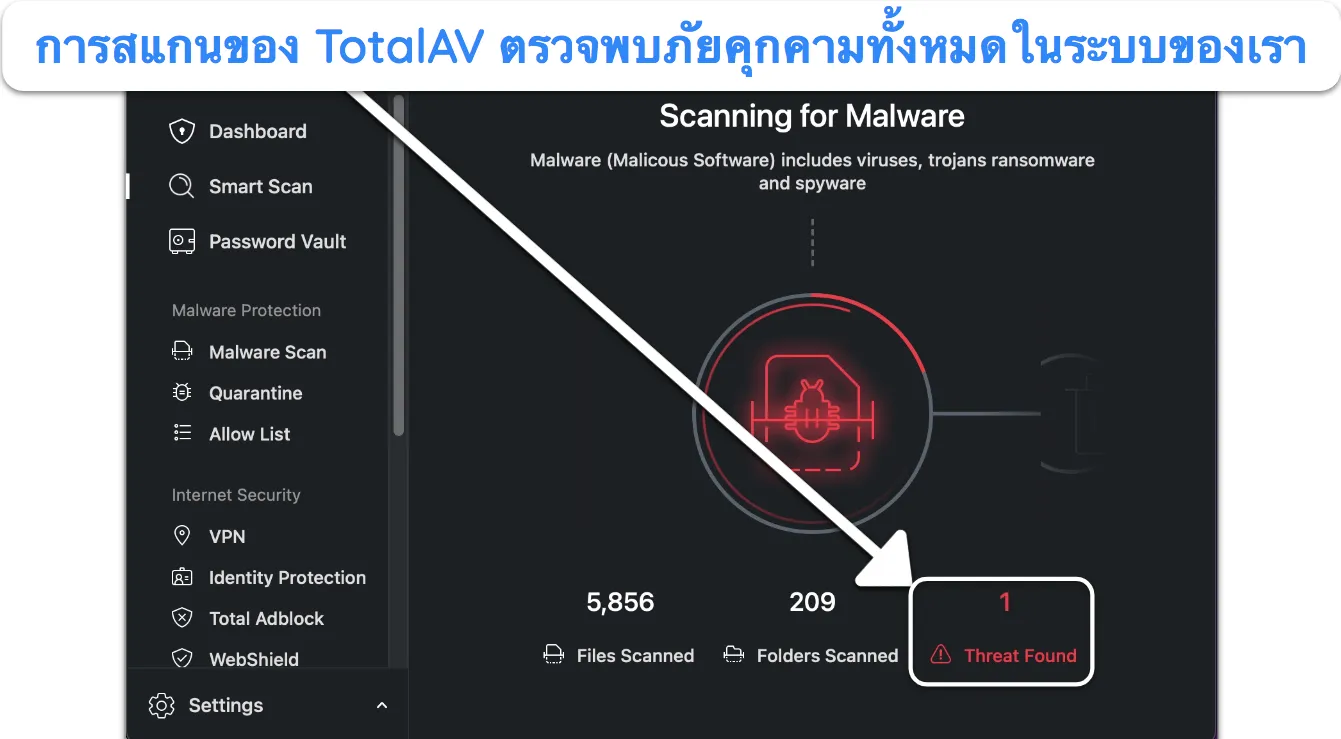
แน่นอนว่า TotalAV ก็มีฟีเจอร์ที่มีประโยชน์อื่น ๆ เช่น:
- WebShield – ปลอดภัยจากเว็บไซต์ที่ไม่ปลอดภัยและการดาวน์โหลดที่เป็นอันตราย
- VPN ภายในตัว – เข้ารหัสการเชื่อมต่อของคุณโดยใช้การเข้ารหัส AES 256-bit และปิดบังตัวตนของคุณ
- ตัวปิดกั้นโฆษณา – ปิดกั้นโฆษณาน่ารำคาญและการติดตามที่อาจติดตามกิจกรรมของคุณ
TotalAV มีแผนสมาชิกที่แตกต่างกัน 3 แผน – Antivirus Pro, Internet Security และ Total Security แผนสมาชิก Antivirus Pro มีราคาถูกสุดเพียง $19.00/ปี แต่ถึงอย่างนั้น เราก็คิดว่าแผนสมาชิก Internet Security ของ TotalAV เป็นแผนสมาชิกที่คุ้มค่าที่สุด แผนสมาชิกนี้มีฟีเจอร์รักษาความปลอดภัยที่สำคัญ, VPN ภายในตัวและให้คุณป้องกันอุปกรณ์ต่าง ๆ ในเวลาเดียวกันได้สูงสุดถึง 5 อุปกรณ์ในราคาเพียง $39.00/ปี
เรามักจะต้องรอนานกว่า 5 นาทีเพื่อเชื่อมต่อกับเจ้าหน้าที่แชทออนไลน์ตอนที่เราต้องการความช่วยเหลือเกี่ยวกับ TotalAV โชคดีที่เจ้าหน้าที่คอยให้ความช่วยเหลือดีมากและให้คำตอบที่ละเอียดหลังจากที่คุณติดต่อได้ นอกจากนี้ยังมีช่องทางขอความช่วยเหลืออื่น ๆ อย่างฝ่ายสนับสนุนทางอีเมลและฐานข้อมูลความรู้ด้วย ซึ่งหมายความว่าคุณสามารถรับความช่วยเหลือจาก TotalAV ได้ทุกเมื่อที่ต้องการ
คุณสามารถลองใช้ TotalAV ได้โดยไม่ต้องห่วงว่าจะเสียเงินฟรีได้ด้วยการรับประกันยินดีคืนเงินภายใน 30 วันที่ให้คุณรับเงินคืนได้เต็มจำนวนหากคุณไม่พึงพอใจ ทีมสนับสนุนจะพยายามโน้มน้าวให้คุณใช้งานต่อเมื่อคุณขอเงินคืน แต่ถ้าสุดท้ายแล้วคำขอของคุณก็จะได้รับการอนุมัติอยู่ดี ตอนที่เราทดสอบนโยบายคืนเงิน เราได้รับเงินคืนภายใน 5 วัน
3. McAfee – ป้องกันอุปกรณ์ macOS ผ่านการป้องกันแบบเรียลไทม์และฟีเจอร์ที่มีประโยชน์อีกมากมาย

ฟีเจอร์หลัก:
- ปิดกั้น ของภัยคุกคามเรียลไทม์ได้ก่อนที่มันจะแพร่กระจายในระบบของคุณ
- มีไฟร์วอลล์ที่ไว้วางใจให้ปิดกั้นการรุกรานเครือข่าย
- เสนอการป้องกันเว็บไซต์ที่มีประสิทธิภาพเพื่อป้องกันเว็บไซต์ที่ไม่ปลอดภัย
- ทำงานร่วมกันกับ macOS 10.15 และสูงกว่าได้
- มีการรับประกันยินดีคืนเงินภายใน 30 วัน
แอปของ McAfee ปิดกั้นได้ ของภัยคุกคามก่อนที่มันจะแพร่กระจายในระบบของเรา ซึ่งหมายความว่าคุณสามารถพึ่งพาในเรื่องความปลอดภัยแบบเรียลไทม์เพื่อป้องกันแม้แต่ภัยคุกคามทางไซเบอร์ขั้นสูงที่สุด นอกจากนี้ แอปนี้ยังมีฟีเจอร์ที่มีประโยชน์อื่น ๆ อีกมากมายที่ช่วยเพิ่มความปลอดภัยบน Mac ได้แก่:
- ไฟร์วอลล์ – ตรวจสอบการเข้าชมของคุณและปิดกั้นการรุกรานเครือข่าย
- VPN ภายในตัว – ปิดบังตัวตนทางออนไลน์ของคุณและป้องกันการเข้าชมของคุณด้วยการเข้ารหัส AES 256-บิต
- WebAdvisor – หยุดคุณจากการเปิดเว็บไซต์ที่ไม่ปลอดภัยและการดาวน์โหลดไฟล์ที่เป็นอันตราย
- การป้องกันตัวตน – ตรวจสอบว่ามีข้อมูลรั่วไหลหรือไม่ในการรั่วไหลของข้อมูล
การป้องกันตัวตนก็เหมือนกับสแกนเนอร์เว็บมืดที่พร้อมให้บริการในแอนตี้ไวรัสอื่น ๆ ฟีเจอร์นี้จะตรวจสอบอีเมลของคุณและแจ้งให้คุณทราบว่ามีรหัสผ่านหรือข้อมูลความลับอื่น ๆ ของคุณเกิดรั่วไหลหรือไม่ ตอนที่เราทดสอบฟีเจอร์นี้ McAfee ตรวจพบบัญชีที่รั่วไหลมากมายและเราก็เปลี่ยนรหัสผ่านทันทีเพื่อป้องกันบัญชีเหล่านั้น
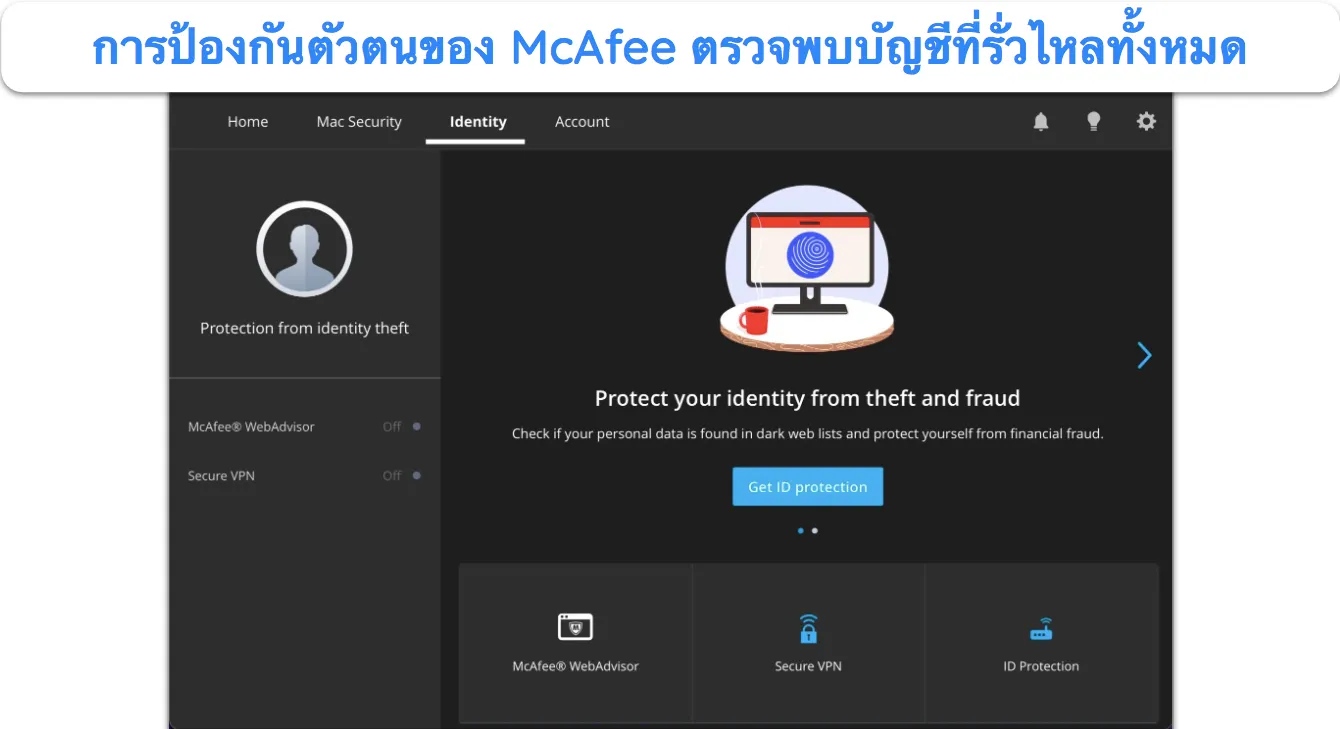
McAfee ยังพบ 100% ของมัลแวร์ผ่านการสแกนด้วย ซึ่งทำให้มันเป็นตัวเลือกที่ดีสำหรับ Mac ที่ติดมัลแวร์แล้ว โปรดทราบว่าการสแกนใช้เวลานานมากกว่าคู่แข่งอื่น ๆ ซอฟต์แวร์นี้ใช้เวลานานกว่า 2 ชั่วโมงในการสแกนระบบของเราที่มีไฟล์ประมาณ 1,700,000 ไฟล์ ในขณะที่ Intego สแกนระบบเดียวกันนี้โดยใช้เวลา 30 นาที
เรื่องที่น่าสนใจก็คือแผนสมาชิก Total Protection Plus ที่มีราคาถูกที่สุดของ McAfee นั้นมอบความคุ้มค่าให้ได้มากที่สุด ในราคาเพียง $49.99/ปี ซอฟต์แวร์นี้ป้องกันอุปกรณ์ต่าง ๆ ได้สูงสุดถึง 5 อุปกรณ์และมีฟีเจอร์ที่สำคัญของแอปทั้งหมด ซึ่งรวมถึง VPN แผนสมาชิก McAfee+ ที่มีราคาแพงกว่ามีฟีเจอร์มากกว่า แต่ราคาก็แพงกว่ามากและไม่ใช่ตัวเลือกที่คุ้มค่าที่สุดสำหรับผู้ใช้ส่วนใหญ่
ต้องขอบคุณการรับประกันยินดีคืนเงินภายใน 30 วัน คุณจึงสามารถทดลองใช้ McAfee ได้โดยไม่ต้องกลัวว่าจะเสียเงินฟรี ตอนที่เราทดลองนโยบายคืนเงินหลังจากที่ทดสอบแอปเสร็จแล้ว ฝ่ายสนับสนุนของ McAfee ก็ดำเนินการคืนเงินให้กับเราทันที หลังจากนั้นเราก็ได้รับเงินคืนเข้าบัญชีภายใน 5 วันทำการ
4. Norton – เสนอการสแกนไวรัสที่รวดเร็วเพื่อกำจัดภัยคุกคามออกจาก Mac ของคุณ

ฟีเจอร์หลัก:
- เสนอคะแนนการตรวจจับมัลแวร์ 100% อันไร้ที่ติผ่านการสแกน
- มีการป้องกันเว็บไซต์ ไฟร์วอลล์และความปลอดภัยเพิ่มเติมอื่น ๆ
- มีเครื่องมือเพิ่มประสิทธิภาพที่มีประโยชน์ในการล้างพื้นที่และยกระดับประสิทธิภาพ
- ทำงานร่วมกันกับ macOS 10.10 และใหม่กว่าได้
- มีการรับประกันยินดีคืนเงิน 60 วันที่แสนใจกว้าง
Norton เสนอการสแกนไวรัสที่รวดเร็วสูงที่จะล้างภัยคุกคามออกจากระบบของคุณอย่างรวดเร็ว การสแกนแบบ Full ใช้เวลา 30 นาทีในการสแกนไฟล์ 1,700,000 ไฟล์บนระบบของเรา แถมการสแกนยังตรวจพบ 100% ของตัวอย่างมัลแวร์ที่เราใส่ไว้บน Mac ด้วย คุณยังได้รับการป้องกันแบบเรียลไทม์ที่มีประสิทธิภาพเท่ากันด้วย Norton เนื่องจากมันปิดกั้นได้ ของภัยคุกคามแบบเรียลไทม์
Norton มีหนึ่งในไฟร์วอลล์ที่ดีที่สุดที่พร้อมให้บริการบน Windows ดังนั้นเราจึงดีใจที่ได้เห็นแอปสำหรับ macOS ที่มีไฟร์วอลล์นี้มาให้ด้วย ไฟร์วอลล์ macOS ของ Norton มีฟีเจอร์ความปลอดภัยที่แข็งแกร่งที่จะป้องกันอุปกรณ์ของคุณจากภัยคุกคาม เช่น การปิดกั้นแอปพลิเคชัน (Application Blocking), การปิดกั้นการเชื่อมต่อ (Connection Blocking), การรับรู้ตำแหน่ง (Location Awareness) และการป้องกันช่องโหว่ (Vulnerability Protection) ไฟร์วอลล์ของคู่แข่งส่วนใหญ่จะไม่มีเครื่องมือเหล่านี้
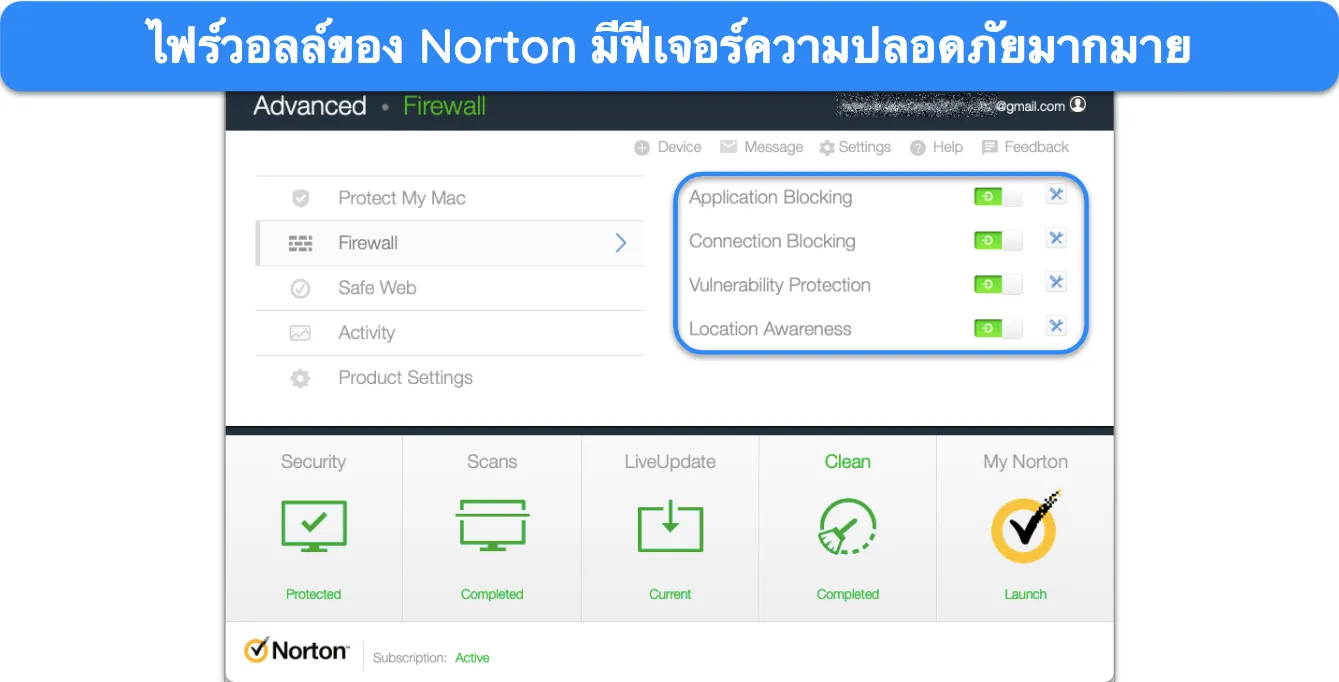
แน่นอนว่าแอปเองก็เสนอฟีเจอร์ที่มีประโยชน์อื่น ๆ ด้วย เช่น:
- VPN ภายในตัว – ป้องกันกิจกรรมออนไลน์ของคุณด้วยการเข้ารหัส AES 256-บิต
- การตรวจสอบเว็บมืด – สแกนเว็บมืดเพื่อมองหาบัญชีและข้อมูลที่รั่วไหลอื่น ๆ
- Mac Cleaner – ล้างพื้นที่บนอุปกรณ์ macOS ของคุณโดยการค้นหาและกำจัดไฟล์ขยะ
ในขณะที่เราพิจารณา Norton ให้เป็นแอนตี้ไวรัสสำหรับ Windows ที่ดีที่สุด แต่แอปสำหรับ macOS ไม่ได้แข็งแกร่งขนาดนั้น ไฟร์วอลล์ไม่สามารถปรับแต่งได้และยังมีเครื่องมือเพิ่มประสิทธิภาพที่น้อยกว่า นอกจากนี้ยังไม่มีฟีเจอร์ Power Eraser ที่มีประโยชน์ต่อมัลแวร์ที่ดื้อด้านที่การสแกนปกติไม่สามารถลบได้ แถมเรายังต้องดาวน์โหลดเครื่องมือบางส่วนอย่างเครื่องมือควบคุมการใช้งานอินเทอร์เน็ตของเด็กและการตรวจสอบเว็บมืดแยกต่างหากด้วย
Norton เสนอแผนสมาชิกมากมาย ซึ่งหมายความว่าการเลือกแผนที่ใช่ที่เหมาะกับความต้องการของคุณนั้นไม่ใช่เรื่องยาก แผนสมาชิกที่มีราคาถูกที่สุดคือ Antivirus Plus ซึ่งมีราคาเพียง /ปี แต่ถึงอย่างนั้น คุณจะได้รับความคุ้มค่ามากที่สุดจากแผนสมาชิก Deluxe ของ Norton ในราคา /ปี แผนสมาชิกนี้มีฟีเจอร์ความปลอดภัยหลักทั้งหมด, VPN และการป้องกันสูงสุดถึง 5 อุปกรณ์
คุณยังสามารถลองใช้ Norton โดยไม่ต้องเสี่ยงเสียเงินฟรีได้อีกด้วยเนื่องจากบริการนี้มาพร้อมกับการรับประกันยินดีคืนเงินที่แสนใจกว้างถึง 60 วัน หลังจากการทดสอบของเรา เราก็ขอเงินคืนผ่านแชทออนไลน์และเจ้าหน้าที่ก็ดำเนินการให้ทันที ใช้เวลา 2 วันในการรับเงินเข้าบัญชีของเรา ยิ่งไปกว่านั้น คุณยังสามารถติดต่อฝ่ายสนับสนุนลูกค้าในภาษาไทยได้อีกด้วย
5. Bitdefender – ทำให้มั่นใจได้ถึงการป้องกันแรนซัมแวร์ที่ไว้วางใจได้
ฟีเจอร์หลัก:
- มีคะแนนการตรวจจับ 100% ผ่านการสแกนและ สำหรับการตรวจจับมัลแวร์แบบเรียลไทม์
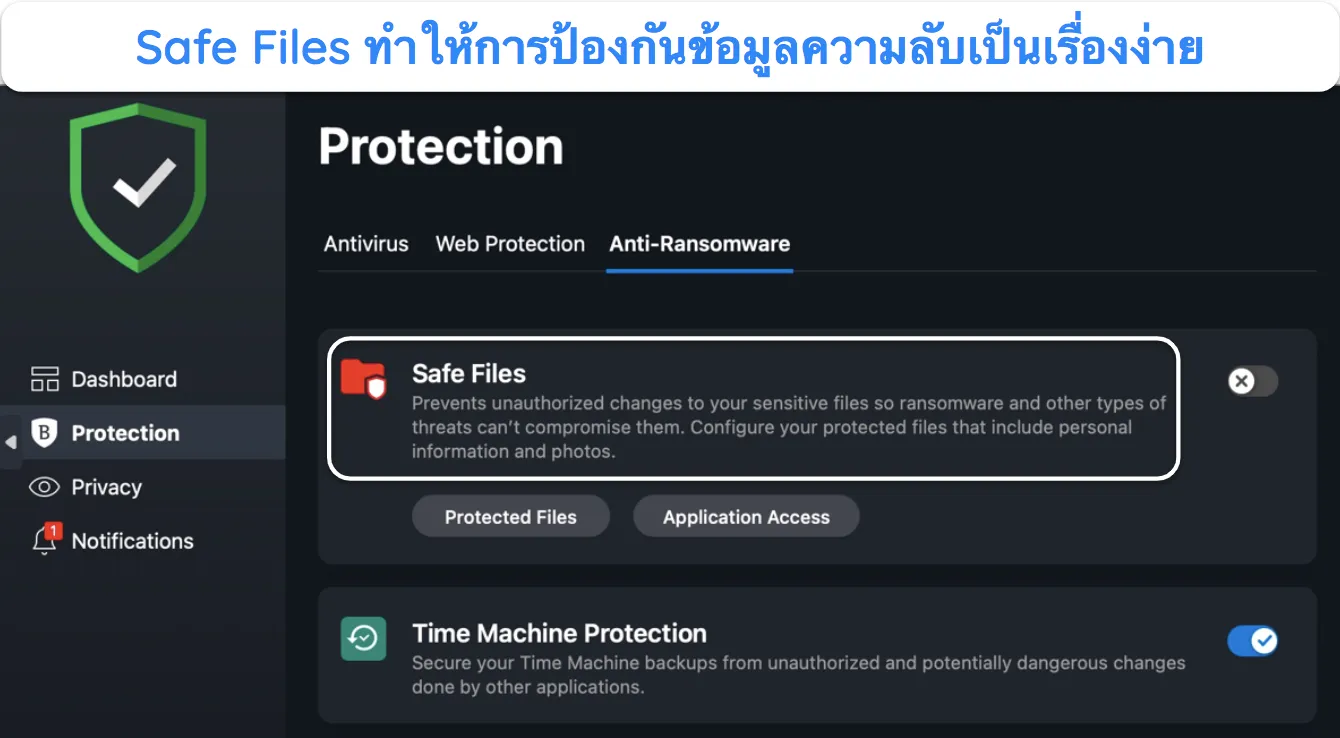
- เสนอฟีเจอร์ Safe Files เพื่อป้องกันไฟล์ข้อมูลความลับจากแรนซัมแวร์
- มี VPN เพื่อความปลอดภัยเพิ่มเติมในขณะท่องเว็บ
- ทำงานร่วมกันกับ macOS 10.10 และใหม่กว่าได้
- มีการรับประกันยินดีคืนเงินภายใน 30 วัน
การป้องกันแรนซัมแวร์ของ Bitdefender มีฟีเจอร์ที่โดดเด่นมากบน macOS เครื่องมือป้องกันแรนซัมแวร์ให้คุณทำเครื่องหมายไฟล์ที่คุณต้องการป้องกันมันจากการโจมตีแรนซัมแวร์ได้อย่างง่ายดาย นอกจากนี้แอปยังป้องกันการสำรองข้อมูล Time Machine จากการเปลี่ยนแปลงที่ไม่ได้รับอนุญาต ซึ่งทำให้มั่นใจได้ว่าการสำรองข้อมูลของคุณจะใช้งานได้เสมอและไม่ได้รับความเสียหายจากแรนซัมแวร์ ระดับการป้องกันที่สูงนี้ยังได้รับการยกระดับด้วยความช่วยเหลือของ Bitdefender ในหลาย ๆ ภาษา ซึ่งรวมถึงภาษาไทยด้วย
ในการทดสอบของเรา Bitdefender ตรวจพบและกำจัด 100% ของตัวอย่างมัลแวร์ในระบบของเราได้สำเร็จ การป้องกันแบบเรียลไทม์ยังมีประสิทธิภาพเทียบเท่าและปิดกั้นภัยคุกคามทั้งหมดก่อนที่มันจะแพร่กระจายบน Mac ของเราได้ ข้อเสียอย่างเดียวของโปรแกรมนี้คือการสแกนทำงานช้า – การสแกนระบบอย่างเต็มรูปแบบใช้เวลาในการตรวจสอบทั้งอุปกรณ์ของเราเกือบ 2 ชั่วโมง
Bitdefender ยังมีฟีเจอร์ความปลอดภัยอื่น ๆ เพื่อเพิ่มระดับความปลอดภัยเพิ่มเติมดังนี้:
- การป้องกันเว็บไซต์ – หยุดคุณจากการเปิดเว็บไซต์ที่เป็นอันตรายที่มีมัลแวร์หรือการสแกมฟิชชิ่ง
- VPN ภายในตัว – ใช้การเข้ารหัส AES 256-บิตเพื่อป้องกันกิจกรรมออนไลน์ของคุณ
- การป้องกันการติดตาม – ปิดกั้นการติดตามออนไลน์ที่เก็บรวบรวมข้อมูลของคุณ
- Autopilot – ตรวจสอบระบบของคุณเพื่อหาปัญหาด้านความปลอดภัยและแก้ไขโดยอัตโนมัติ
ความหลากหลายของฟีเจอร์ในแอปนี้น่าประทับใจมาก แต่เราก็ผิดหวังที่ได้รู้ว่า VPN ของ Bitdefender จำกัดการใช้งานอยู่ที่ 200MB/วัน แผนสมาชิกพรีเมียมที่สุดมี VPN แบบไม่จำกัด แต่นี่ก็มาพร้อมกับค่าใช้จ่ายที่เพิ่มมากขึ้น
คุณสามารถใช้ Bitdefender ในราคาแสนถูกได้ถึง $24.99/ปี แต่ตัวเลือกที่คุ้มค่าที่สุดคือแผนสมาชิก Total Security ที่มีราคา $54.99/ปี Total Security ให้คุณป้องกันอุปกรณ์ต่าง ๆ ได้สูงสุดถึง 5 อุปกรณ์ด้วยฟีเจอร์ความปลอดภัยหลักของ Bitdefender, VPN ที่จำกัด 200MB/วันและเครื่องมือที่มีประโยชน์อื่น ๆ อีกมากมาย
ไม่ว่าคุณจะเลือกแผนสมาชิกใด การรับประกันยินดีคืนเงินภายใน 30 วันก็จะช่วยให้คุณลองใช้งาน Bitdefender ได้โดยไม่ต้องเสี่ยงเสียเงินฟรี เราพบว่ากระบวนการขอเงินคืนนั้นค่อนข้างช้าเล็กน้อยเพราะเราต้องรอถึง 5 วันสำหรับการตอบกลับอีเมลคำขอคืนเงินของเรา แต่ถึงอย่างนั้น เราก็ได้รับเงินคืนภายใน 10 วัน
6. MacKeeper – แอนตี้ไวรัสสำหรับ Mac เท่านั้นที่จะลบช่องโหว่ออกไปโดยทำให้มั่นใจว่าแอปทั้งหมดเป็นเวอร์ชันล่าสุด
ฟีเจอร์หลัก:
- เสนอการตรวจจับมัลแวร์แบบเรียลไทม์ที่เกือบสมบูรณ์แบบ
- มีฟีเจอร์เพิ่มประสิทธิภาพมากมายเพื่อยกระดับประสิทธิภาพและล้างพื้นที่
- ดูแลแอปทั้งหมดให้เป็นเวอร์ชันล่าสุดเพื่อให้มั่นใจว่าจะไม่มีช่องโหว่
- ทำงานร่วมกันกับ macOS 10.9 และใหม่กว่าได้
- มาพร้อมกับการรับประกันยินดีคืนเงินภายใน 30 วัน
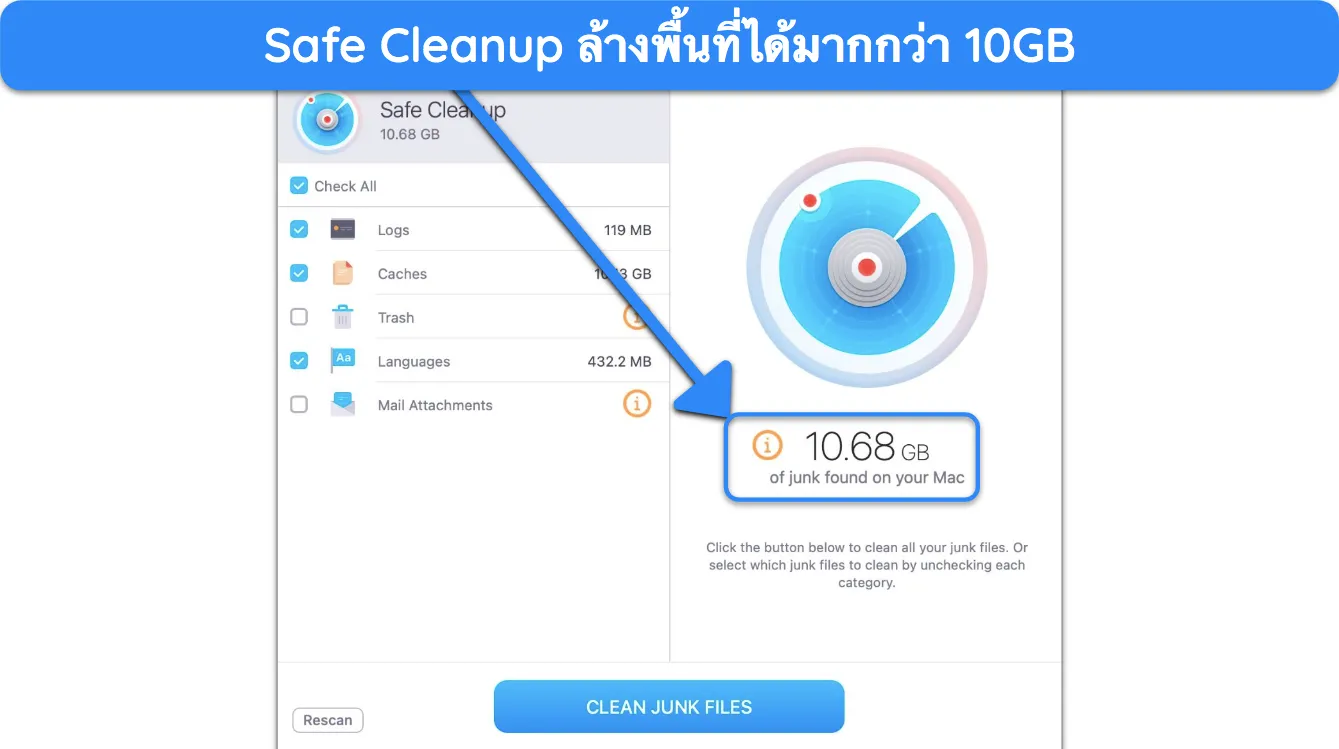
MacKeeper เป็นแอนตี้ไวรัสสุดพิเศษสำหรับ Mac ที่มุ่งเน้นในเรื่องของการเพิ่มประสิทธิภาพ นอกจากฟีเจอร์ความปลอดภัยทั่วไปแล้ว MacKeeper ยังมาพร้อมกับเครื่องมือล้างข้อมูลและเพิ่มประสิทธิภาพที่มีประโยชน์ในการปรับปรุงประสิทธิภาพและล้างพื้นที่ด้วย เครื่องมือ Safe Cleanup ตรวจพบไฟล์ขยะมากกว่า 10GB บน Mac ของเราที่เราสามารถลบทิ้งเพื่อที่ว่างสำหรับข้อมูลที่สำคัญได้
คุณยังจะได้รับฟีเจอร์เพิ่มประสิทธิภาพดังต่อไปนี้ควบคู่ไปกับ Safe Cleaner เพื่อเพิ่มประสิทธิภาพให้มากยิ่งขึ้น:
- Duplicate Finder – ค้นไฟล์ซ้ำที่ไม่จำเป็นที่คุณสามารถลบออกได้
- Memory Cleaner – ล้าง RAM ของคุณโดยการปิดแอปพลิเคชันที่ใช้ทรัพยากรสูง
- Smart Uninstaller – ระบุแอปที่ไม่ได้ใช้งานที่คุณสามารถลบออกจาก Mac ของคุณได้
นอกจากฟีเจอร์เพิ่มประสิทธิภาพแล้ว MacKeeper ยังเสนอความปลอดภัยที่ไว้วางใจได้ สแกนเนอร์มัลแวร์ตรวจพบ 100% ของภัยคุกคามบนอุปกรณ์ของเรา โปรดทราบว่าการป้องกันแบบเรียลไทม์ทำงานได้แย่กว่าคู่แข่งในรายการนี้เนื่องจากมันตรวจจับได้แค่ ของภัยคุกคาม แต่ถึงอย่างนั้นก็ยังถือเป็นคะแนนที่ดีกว่าค่าเฉลี่ยอุตสาหกรรม คุณยังจะได้รับฟีเจอร์เพิ่มเติมที่จะช่วยยกระดับการป้องกันของคุณดังต่อไปนี้ด้วย:
- Update Tracker – ค้นหาและอัปเดตแอปที่ล้าสมัยใด ๆ บน Mac ของคุณ
- Private Connect VPN – เข้ารหัสการเชื่อมต่อของคุณและปิดบังตัวตนทางออนไลน์ของคุณ
- StopAd – ปิดกั้นแอปที่น่ารำคาญและการติดตามในขณะท่องเว็บ
MacKeeper เสนอแผนสมาชิกในระยะเวลาและขีดจำกัดอุปกรณ์ที่หลากหลายและราคาจะขึ้นอยู่กับตัวเลือกเหล่านั้น คุณจะได้รับความคุ้มค่ามากที่สุดด้วยแผนสมาชิกแบบ 1 ปี ซึ่งมีราคาเพียง /เดือนและมอบฟีเจอร์หลักทั้งหมดของแอนตี้ไวรัสนี้
นอกจากนี้ยังมีการรับประกันยินดีคืนเงินภายใน 30 วันด้วย ซึ่งหมายความว่าคุณสามารถลองใช้ MacKeeper ได้โดยไม่ต้องกลัวว่าจะเสียเงินฟรี โปรดทราบว่าการรับประกันยินดีคืนเงินจะลดลงมาเหลือ 14 วันหากคุณสมัครสมาชิกรายเดือน ถึงแม้ว่าระยะเวลาจะน้อยลง แต่ก็มาพอให้ทดสอบแอปและดูว่าบริการนี้เหมาะกับคุณหรือไม่ได้
7. Malwarebytes – แอนตี้ไวรัส macOS ที่ใช้งานง่ายที่มาพร้อมการสแกนที่ไว้วางใจได้และฟีเจอร์ที่มีประโยชน์
ฟีเจอร์หลัก:
- มีคะแนนการตรวจจับมัลแวร์ 99.9% ที่น่าประทับใจผ่านการสแกน
- เสนอการป้องกันแรนซัมแวร์ที่ไว้วางใจได้เพื่อป้องกันไฟล์สำคัญ
- มอบแอป macOS ที่ใช้งานง่ายและเป็นมิตรต่อผู้เริ่มต้น
- ทำงานร่วมกันกับ macOS 10.15 และใหม่กว่าได้
- มีการรับประกันยินดีคืนเงินภายใน 60 วัน
Malwarebytes เป็นแอนตี้ไวรัส macOS ที่เป็นมิตรต่อผู้ใช้ แอปสำหรับ Mac นี้มีอินเทอร์เฟซที่ใช้งานง่ายที่ใส่ฟีเจอร์หลักทั้งหมดเอาไว้ในหน้าหลักและเราก็สามารถเข้าถึงและใช้งานได้อย่างไม่ยากเย็น แถมคุณยังสามารถเปิดเมนูการตั้งค่าจากทางฝั่งซ้ายมือหากคุณต้องการปรับการกำหนดค่าของแอปได้อีกด้วย
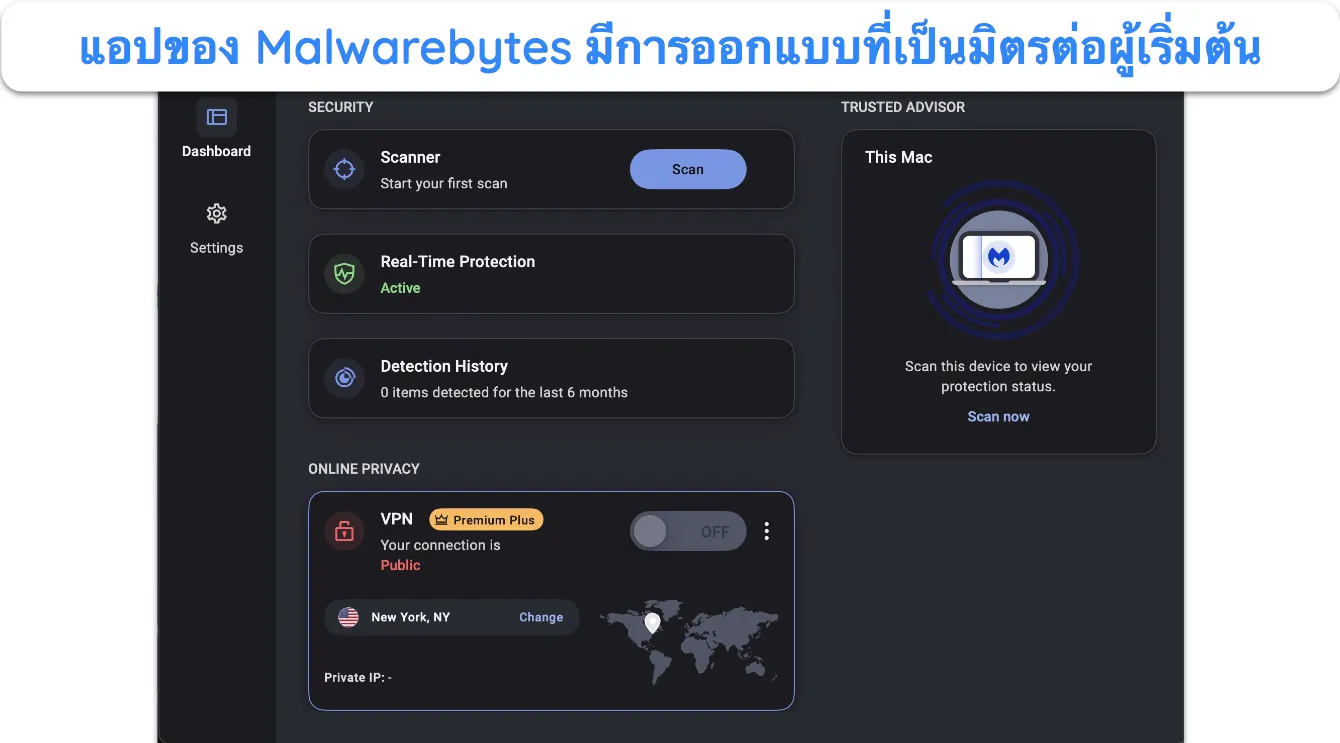
คุณจะได้รับการสแกนไวรัสที่มีประสิทธิภาพด้วยแอปสำหรับ Mac ของ Malwarebytes ที่มีคะแนนการตรวจจับ 99.9% ความปลอดภัยแบบเรียลไทม์น่าประทับใจน้อยกว่าเล็กน้อยเนื่องจากมันตรวจพบ ของภัยคุกคาม แต่ก็ถือว่ามากเพียงพอแล้วในการป้องกัน Mac ของคุณจากภัยคุกคามไซเบอร์ส่วนใหญ่
คุณยังจะได้รับฟีเจอร์ความปลอดภัยที่มีประโยชน์จาก Malwarebytes เช่น:
- VPN ภายในตัว – ป้องกันการเชื่อมต่อของคุณด้วยการเข้ารหัส AES 256-บิตและป้องกันความเป็นส่วนตัวของคุณ
- Browser Guard – ปิดกั้นเว็บไซต์ที่เป็นอันตราย โฆษณาและการติดตามในขณะท่องเว็บ
โปรดทราบว่า Malwarebytes ไม่ได้มีฟีเจอร์มากเท่ากับ Intego หรือแอปชั้นนำอื่น ๆ เนื่องจากฟีเจอร์เสริมถูกจำกัดเอาไว้เพียง VPN และ Browser Guard เท่านั้น
Malwarebytes มีแผนสมาชิกหลายราคา โดยแผนสมาชิก Standard ที่มีราคาถูกที่สุดนั้นเริ่มต้นที่ /ปี แต่ถึงอย่างนั้น คุณก็ควรเลือกแผนสมาชิก Plus ของ Malwarebytes เพื่อความคุ้มค่ามากที่สุดเนื่องจากแผนสมาชิกนี้มี VPN และมีราคาเพิ่มขึ้นมาเล็กน้อยเพียง /ปี
คุณสามารถลองใช้ Malwarebytes โดยไม่ต้องห่วงว่าจะเสียเงินฟรีได้ การรับประกันยินดีคืนเงินแสนใจกว้างถึง 60 วันช่วยให้คุณสามารถขอเงินคืนเต็มจำนวนได้หากคุณไม่พึงพอใจกับประสิทธิภาพของแอป เราส่งตั๋วขอเงินคืนหลังจากที่เราทดสอบเสร็จและคำขอก็ได้รับการยืนยันภายใน 3 ชั่วโมง เราได้รับเงินคืนเข้าบัญชีใน 8 วันหลังจากที่ยืนยัน
8. Panda – ป้องกันเว็บไซต์ที่เป็นอันตรายได้อย่างมีประสิทธิภาพด้วยเครื่องมือ Safe Browsing
ฟีเจอร์หลัก:
- ป้องกัน 98% ของมัลแวร์บนอุปกรณ์ macOS ผ่านการสแกน
- มี VPN และการป้องกันเว็บไซต์สำหรับความปลอดภัยทางออนไลน์เพิ่มเติม
- ป้องกันได้สูงสุดถึง ∞ อุปกรณ์ในเวลาเดียวกัน
- ทำงานร่วมกันกับ macOS 10.10 และใหม่กว่าได้
- มีการรับประกันยินดีคืนเงินภายใน 30 วัน
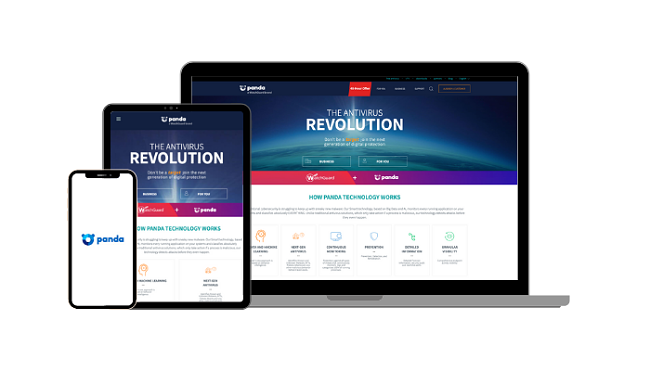
แผนสมาชิกพรีเมียมของ Panda มีเครื่องมือ Safe Browsing เพื่อความปลอดภัยจากเว็บไซต์ที่เป็นอันตราย Safe Browsing จะปิดกั้นเว็บไซต์ฟิชชิ่งและแจ้งเตือนเมื่อใดก็ตามที่คุณกำลังจะเข้าเยี่ยมชมลิงก์ที่อาจเป็นอันตราย ซอฟต์แวร์ใช้ฐานข้อมูลมัลแวร์และเว็บไซต์ฉ้อโกงที่รู้จักที่มีการอัปเดตเป็นประจำและพิสูจน์แล้วว่าเป็นเครื่องมือที่ไว้วางใจได้ในการทดสอบของเรา
ในระหว่างการทดสอบ Panda ตรวจพบ 98% ของมัลแวร์บน Mac ของเรา โดยพลาดการตรวจพบ 1 โทรจันและสปายแวร์ที่มีความเสี่ยงบางส่วนไป ผลการสแกนออกมาน่าประทับใจ แต่การสแกนของ Panda นั้นช้า – การสแกนแบบ Full ต้องใช้เวลาในการตรวจสอบทั้ง Mac ของเรานานกว่า 2 ชั่วโมง ในทางกลับกัน Intego ดำเนินการสแกนแบบเดียวกันในเวลาแค่ 30 นาที
ฟีเจอร์ของ Panda อื่น ๆ บางส่วนที่ช่วยยกระดับความปลอดภัยได้นั้นรวมถึง:
- VPN ภายในตัว – ไม่เปิดเผยตัวตนของคุณทางออนไลน์และป้องกันการเข้าชมของคุณด้วยการเข้ารหัส AES 256-บิต
- การป้องกันตัวตน – ตรวจสอบเว็บมืดเพื่อมองหารหัสผ่านและบัญชีที่รั่วไหล
Panda มีแผนสมาชิกหลายราคา โดยแผนสมาชิกที่มีราคาถูกที่สุดเริ่มต้นเพียง $22.50/ปี อย่างไรก็ตาม คุณจะได้รับความคุ้มค่าที่ดีมากกว่าด้วยแผนสมาชิก Complete ของ Panda ซึ่งมีราคา $40.50/ปีและเสนอฟีเจอร์ที่มากกว่า โปรดทราบว่าทุกแผนสมาชิกของ Panda สามารถใช้งานได้ 1, 3, 5 หรือ ∞ อุปกรณ์ ซึ่งมอบความยืดหยุ่นเพิ่มเติมเมื่อคุณเลือกแผนสมาชิกของคุณ
เราผิดหวังที่ได้รู้ว่าไม่มีแผนสมาชิกฟรีของ Panda สำหรับ macOS ดังนั้นคุณจึงต้องสั่งซื้อสมาชิกหากคุณต้องการใช้งาน นี่เป็นเรื่องที่น่าผิดหวังเพราะแผนสมาชิกฟรีของแอปนี้เสนอความปลอดภัยที่สมเหตุสมผลบน Windows
คุณสามารถลองใช้ Panda โดยไม่ต้องห่วงว่าจะเสียเงินเปล่าได้ แอปนี้มีเวอร์ชันทดลองใช้งานฟรีสำหรับแต่ละแผนสมาชิกและการรับประกันยินดีคืนเงินภายใน 30 วันจะช่วยให้คุณรับเงินคืนได้เต็มจำนวนหากคุณไม่พึงพอใจ เราได้รับเงินคืนภายใน 8 วันตอนที่เทดสอบนโยบายคืนเงินนี้
9. Kaspersky – มอบฟีเจอร์มากมายสำหรับ macOS

ฟีเจอร์หลัก:
- มีกลไกป้องกันมัลแวร์ที่ทรงพลังที่ตรวจพบ ของมัลแวร์แบบเรียลไทม์
- มีฟีเจอร์ที่มีประโยชน์มากมาย ซึ่งรวมถึง VPN, การป้องกันเว็บไซต์และการป้องกันเว็บแคม
- มีเบราว์เซอร์แยกต่างหากสำหรับการธนาคารและการช้อปปิ้งออนไลน์ที่ปลอดภัย
- ทำงานร่วมกันกับ macOS 10.14 และใหม่กว่าได้
- มาพร้อมการรับประกันยินดีคืนเงินภายใน 30 วัน
แอป macOS ที่เต็มไปด้วยฟีเจอร์มากมายของ Kaspersky ทำให้ซอฟต์แวร์นี้เป็นตัวเลือกที่เหมาะสำหรับแพลตฟอร์มนี้ ซอฟต์แวร์นี้มีเครื่องมือมากกว่าแอนตี้ไวรัสสำหรับ Mac คู่แข่งรายอื่น ๆ ซึ่งทำให้เป็นตัวเลือกที่ดีหากคุณต้องการการป้องกันที่ครบครัน คุณจะรับฟีเจอร์ดังต่อไปนี้จากแอปนี้:
- การป้องกันเว็บแคม – ปิดกั้นการเข้าถึงเว็บแคมของระบบของคุณโดยไม่ได้รับอนุญาต
- VPN ภายในตัว – ใช้การเข้ารหัส AES 256-บิตเพื่อป้องกันการเข้าชมของคุณจากการสอดแนม
- Data Leak Checker – ค้นหาบัญชีหรือรหัสผ่านใด ๆ ที่รั่วไหลในการรั่วไหลของข้อมูล
- Safe Money – มอบสภาพแวดล้อมการท่องเว็บแยกต่างหากสำหรับการธนาคารและช้อปปิ้งออนไลน์ที่ปลอดภัย
สแกนเนอร์ไวรัสในแอปก็น่าประทับใจเนื่องจากการสแกนของ Kaspersky ตรวจพบ 100% ของตัวอย่างมัลแวร์บน Mac ของเรา นอกจากนี้ยังมีคะแนนการป้องกันแบบเรียลไทม์ที่มีประสิทธิภาพเท่ากันด้วย ข้อเสียเพียงเรื่องเดียวคือมันมีผลบวกผิดพลาดอยู่บ้าง แต่นี่ก็ไม่ใช่ปัญหาใหญ่อะไรเพราะคุณสามารถทำเครื่องหมายผลบวกผิดพลาดเหล่านั้นว่าปลอดภัยได้ อีกเรื่องที่น่าสนใจ Kaspersky ยกระดับประสบการณ์ของผู้ใช้โดยการเสนอแอปมากมายควบคู่ไปกับฟีเจอร์ความปลอดภัยดี ๆ ในภาษาต่าง ๆ ซึ่งรวมถึงภาษาไทย
ข้อเสียอย่างหนึ่งในการป้องกันของ Kaspersky คือขาดไฟร์วอลล์เฉพาะ ซึ่งคู่แข่งชั้นนำรายอื่น ๆ อย่าง Norton และ Intego มีให้บริการ ดังนั้นคุณจึงต้องพึ่งพาไฟร์วอลล์ภายในตัวของ Mac เท่านั้น ซึ่งถือว่าไม่ใช่ตัวเลือกที่ดีที่สุดเพราะมันจะตรวจสอบเฉพาะการเข้าชมขาออกเท่านั้นหากคุณเลือกใช้แอปนี้
Kaspersky พร้อมให้บริการในราคาแสนถูกเพียง $27.99/ปี แต่เราแนะนำให้เลือกแผนสมาชิก Plus มันมีราคาสูงกว่าเล็กน้อย แต่ก็ป้องกันอุปกรณ์ได้มากกว่าและยังมีฟีเจอร์สำคัญอย่าง Data Leak Checker และ VPN มาให้ด้วย
แอปยังมีการรับประกันยินดีคืนเงินภายใน 30 วันด้วย ซึ่งหมายความว่าคุณสามารถลองใช้ Kaspersky ได้โดยไม่ต้องเสี่ยงเสียเงินฟรี หากคุณไม่พึงพอใจ คุณสามารถขอรับเงินคืนเต็มจำนวนได้โดยการติดต่อฝ่ายสนับสนุน – เราได้รับเงินคืนใน 7 วันตอนที่เราขอเงินคืน
10. Avira – มีแผนสมาชิกฟรีที่ยอดเยี่ยมสำหรับ macOS
ฟีเจอร์หลัก:
- ลบ 100% ของมัลแวร์และปิดกั้น ของภัยคุกคามเรียลไทม์ได้
- มี VPN เพื่อความปลอดภัยทางออนไลน์และการไม่เปิดเผยตัวตน
- มอบเครื่องมือเพิ่มประสิทธิภาพเพื่อล้างพื้นที่และยกระดับประสิทธิภาพ
- ทำงานร่วมกันกับ macOS 10.15 และใหม่กว่าได้
- มีการรับประกันยินดีคืนเงินภายใน 60 วัน
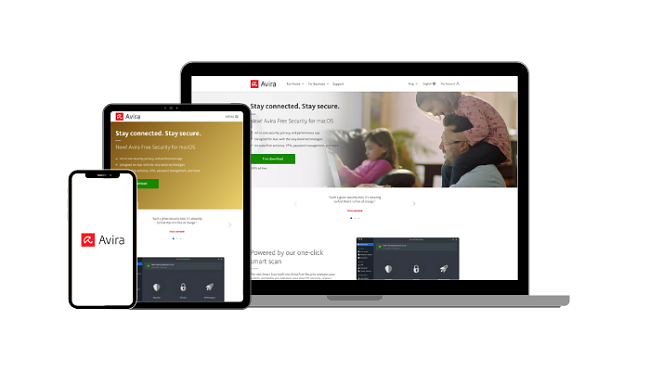
Avira มีแผนสมาชิกฟรีที่ดีที่สุดที่เราเคยเห็นสำหรับ macOS แผนสมาชิกฟรีนั้นมาพร้อมกับสแกนเนอร์ไวรัส การป้องกันแบบเรียลไทม์และแม้กระทั่ง VPN ภายในตัว VPN ฟรีมีแบนด์วิดธ์ให้ใช้งานรายเดือนได้ 500MB ซึ่งหมายความว่าเป็นบริการที่ไม่เหมาะสำหรับการสตรีมมิ่งและดาวน์โหลด แต่ถึงอย่างนั้นก็ยังถือว่ามากพอในการป้องกันการเชื่อมต่อของคุณในระหว่างการท่องเว็บทั่วไป
การสแกนไวรัสของแอปนี้น่าประทับใจเนื่องจากการสแกนของ Avira ตรวจพบ 100% ของตัวอย่างมัลแวร์บน Mac ของเรา นอกจากนี้การป้องกันแบบเรียลไทม์ก็มีประสิทธิภาพเช่นกันและตรวจพบ ของภัยคุกคามก่อนที่มันจะแพร่กระจายบนอุปกรณ์ของเรา
Avira ยังมีฟีเจอร์ดังต่อไปนี้เพื่อความปลอดภัยและประสิทธิภาพของ Mac ที่ดีกว่าที่เคย:
- Safe Shopping – ปิดกั้นการติดตามและป้องกันข้อมูลธนาคารที่เป็นความลับในขณะที่ช้อปปิ้งออนไลน์
- Junk Cleaner – ช่วยล้างพื้นที่โดยการลบไฟล์ขยะจากระบบของคุณ
- Startup Apps – หยุดแอปที่เริ่มต้นทำงานตอนเปิดเครื่องที่ไม่จำเป็นเพื่อให้ Mac ของคุณบูสต์เครื่องได้เร็วขึ้น
ข้อเสียอย่างหนึ่งในการใช้ Avira บน macOS คือส่วนขยาย Browser Safety ไม่พร้อมใช้งานสำหรับ Safari คุณสามารถเปลี่ยนไปใช้ Chrome หรือ Firefox เพื่อแก้ไขปัญหานี้ได้ แต่นี่เป็นบางสิ่งที่จะส่งผลกระทบต่อการป้องกันเว็บไซต์ของคุณหากคุณเลือกใช้ Safari มาโดยตลอด
แม้ว่าแผนสมาชิกฟรีของ Avira จะทำได้ดีสำหรับการป้องกันพื้นฐาน แต่คุณควรเลือก Avira Prime เพื่อการป้องกันที่ครบครัน แผนสมาชิกนี้เสนอความปลอดภัยของแอปทั้งหมดและฟีเจอร์เพิ่มประสิทธิภาพมากมายในขณะที่ลบขีดจำกัดการใช้งานข้อมูลจาก VPN ออกไปด้วยในราคาเพียง $59.99/ปี
แน่นอนว่าคุณสามารถลองใช้ Avira ได้โดยไม่ต้องกลัวว่าจะเสียเงินเปล่าเพราะบริการนี้มาพร้อมกับการรับประกันยินดีคืนเงินภายใน 60 วัน เรายังทดสอบนโยบายคืนเงินนี้โดยการขอเงินคืนผ่านทางอีเมลและใช้เวลาเพียงหนึ่งวันเท่านั้นในการรับเงินคืน
คำเตือน! หลีกเลี่ยงแอนตี้ไวรัสสำหรับ Mac เหล่านี้
1. Vipre
Vipre เป็นแอนตี้ไวรัสที่แข็งแกร่ง แต่แอปสำหรับ macOS ขาดการป้องกันเว็บไซต์และฟีเจอร์ที่สำคัญอื่น ๆ เช่น ไฟร์วอลล์ ดังนั้นนี่จึงไม่ใช่ตัวเลือกที่ดีที่สุดหากคุณต้องการป้องกัน Mac ของคุณจากภัยคุกคามไซเบอร์ทั้งหมด
2. Trend Micro
แม้ว่าจะมีคะแนนการตรวจจับมัลแวร์ที่แข็งแกร่ง แต่ Trend Micro ทำได้ไม่ดีนักในเรื่องของความคุ้มค่าสำหรับผู้ใช้ macOS แผนสมาชิกที่มีราคาถูกที่สุดมีไว้สำหรับ Windows เท่านั้น ซึ่งหมายความว่าคุณจะต้องใช้แผนสมาชิกที่มีราคาแพงกว่าสำหรับ Mac ของคุณ
ตารางเปรียบเทียบ: ซอฟต์แวร์แอนตี้ไวรัสที่ดีที่สุดสำหรับ Mac ปี 2026
| การตรวจจับมัลแวร์ผ่านการสแกน | การป้องกันมัลแวร์แบบเรียลไทม์ | ไฟร์วอลล์ | VPN ภายในตัว | การรับประกันยินดีคืนเงิน (วัน) | |
| Intego | 99.4% | ✔ | ✘ | 30 | |
| TotalAV | 100% | ✘ | ✔ | 30 | |
| McAfee | 100% | ✔ | ✔ | 30 | |
| Norton | 100% | ✔ | ✔ | 60 | |
| Bitdefender | 100% | ✔ | ✔ | 30 | |
| MacKeeper | 100% | ✘ | ✔ | 30 | |
| Malwarebytes | 99.9% | ✘ | ✔ | 30 | |
| Panda | 98% | ✔ | ✔ | 30 | |
| Kaspersky | 100% | ✔ | ✔ | 30 | |
| Avira | 100% | ✘ | ✔ | 60 |
7 ขั้นตอนง่าย ๆ ในการติดตั้งและใช้แอนตี้ไวรัสสำหรับ Mac
ขั้นตอนเหล่านี้จะอธิบายถึงวิธีการเริ่มต้นใช้งานแอนตี้ไวรัสบน Mac ของคุณ เราเลือก Intego เพราะเป็นบริการที่ได้รับการพิจารณาว่าเป็นหนึ่งใน แอนตี้ไวรัสที่ดีที่สุดที่ใช้งานได้ แต่ขั้นตอนนั้นจะคล้ายกันในทุกแอปที่คุณเลือกใช้
- เลือกแผนสมาชิก เข้าถึงเว็บไซต์ของแอปที่คุณเลือกและเลือกแผนสมาชิกที่เหมาะกับคุณ

![ภาพหน้าจอแสดงแผนราคาต่างๆ ของ Intego]()
- สมัครสมาชิก กรอกอีเมลและรายละเอียดการชำระเงินของคุณเพื่อเริ่มสมัครสมาชิก
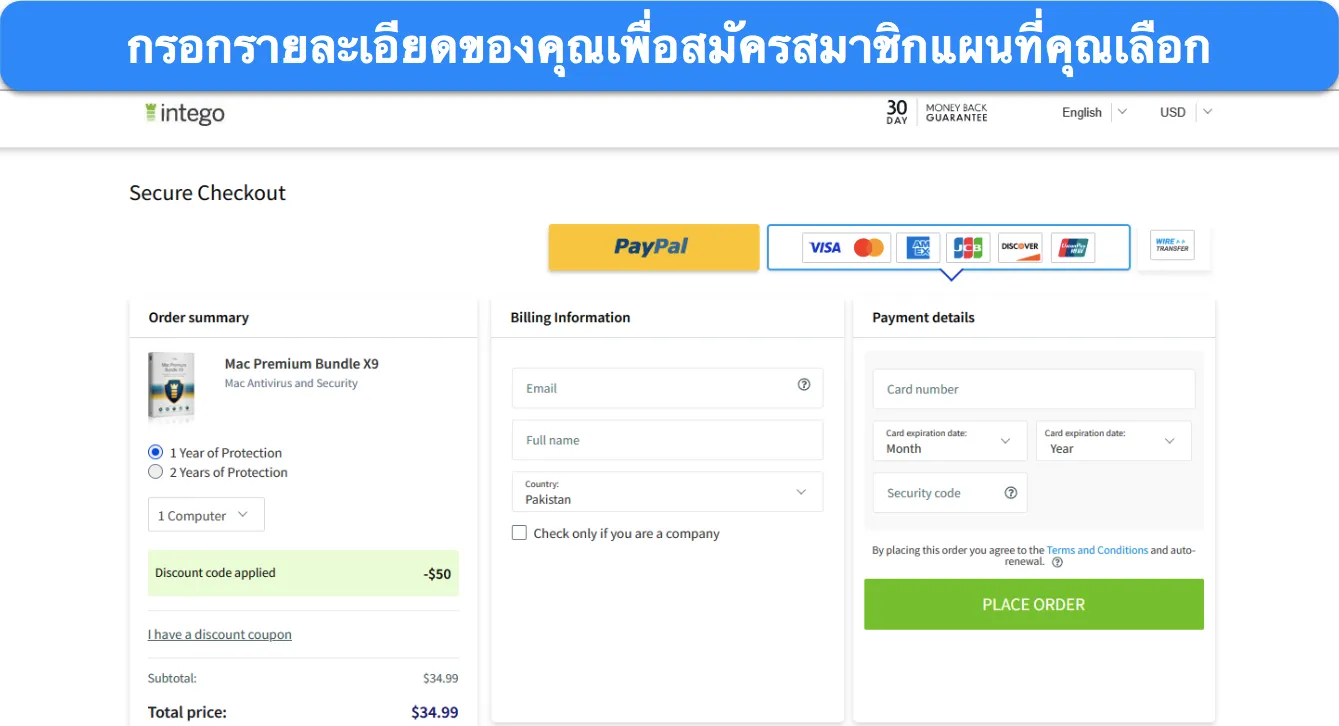
![ภาพหน้าจอแสดงวิธีสมัครแผน Intego]()
- ติดตั้งแอป ดาวน์โหลดตัวติดตั้งแอปหลังจากที่สมัครสมาชิกและปฏิบัติตามขั้นตอนเพื่อติดตั้งแอนตี้ไวรัสบนระบบของคุณ
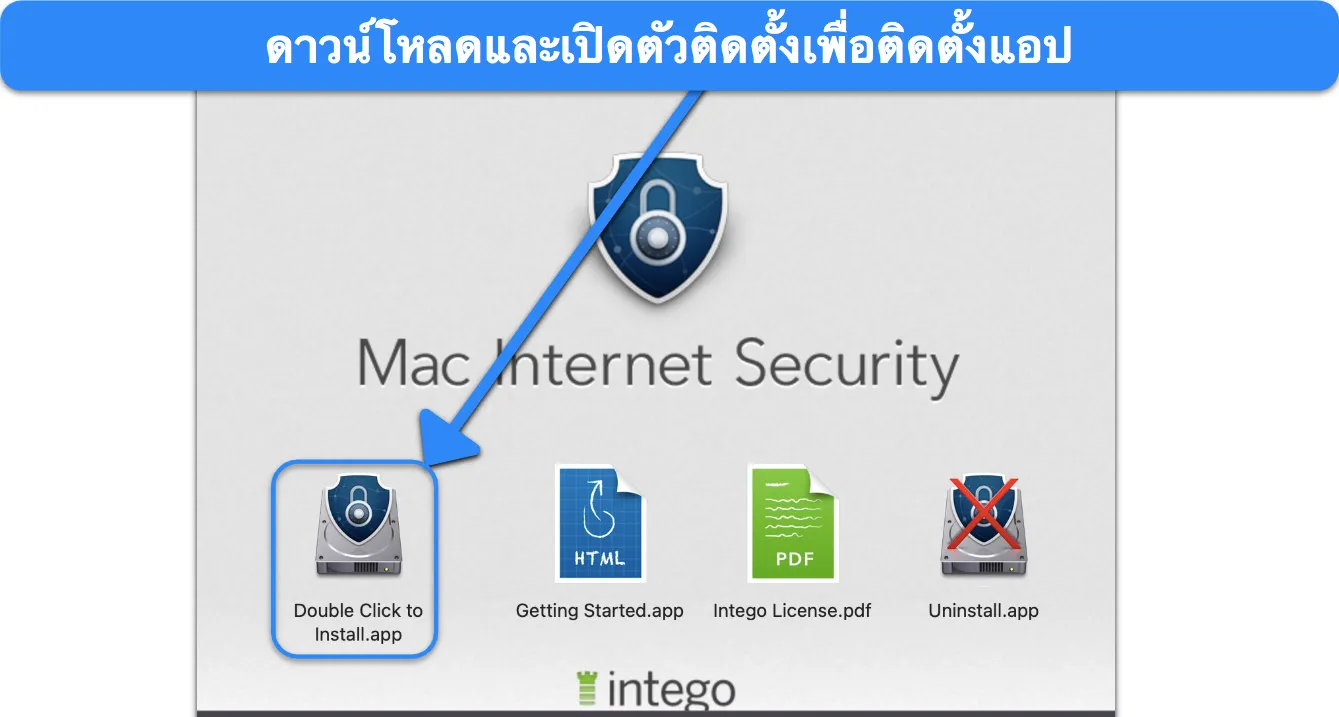
![ภาพหน้าจอแสดงวิธีเริ่มการติดตั้ง Intego บน macOS]()
- ยืนยันตัวตน ใช้ Touch ID หรือรหัสผ่านของคุณเพื่อยืนยันตัวตนและดำเนินการติดตั้งต่อ
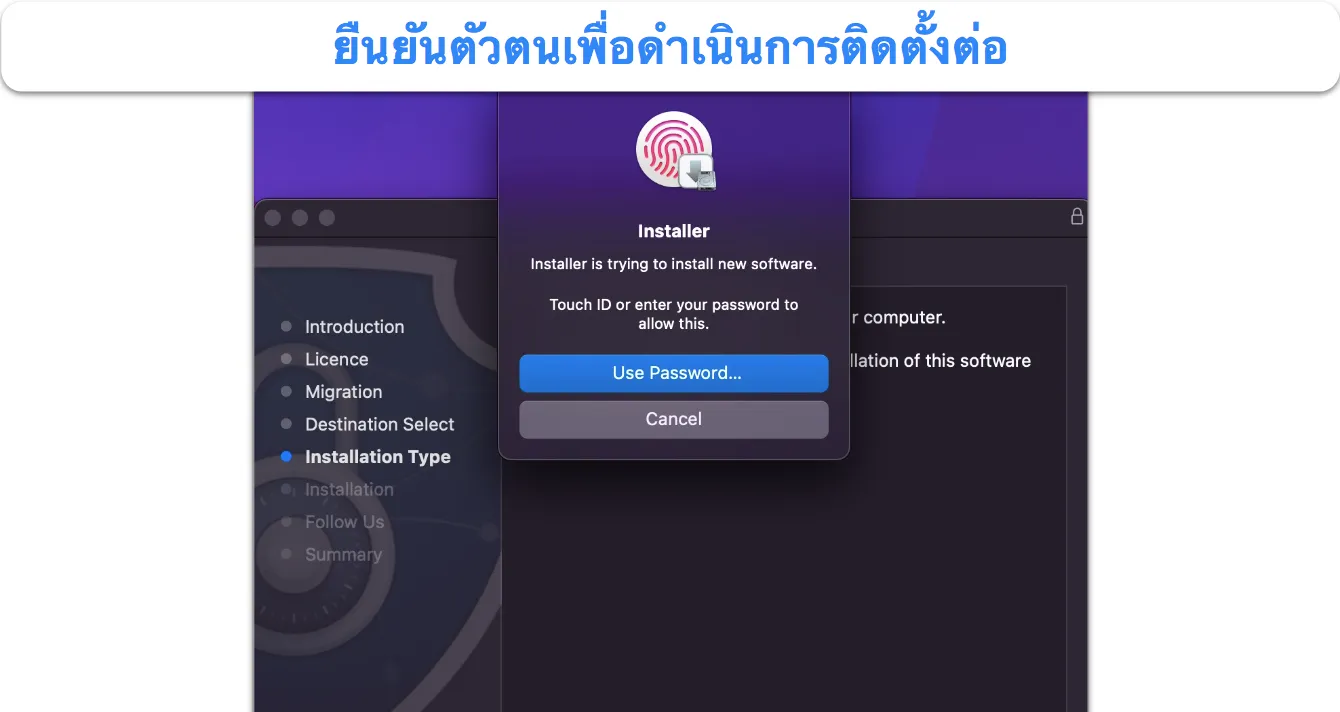
![ภาพหน้าจอแสดงวิธียืนยันตัวตนเพื่อติดตั้ง Intego บน macOS]()
- มอบสิทธิ์ในการเข้าถึงข้อมูล มอบสิทธิ์ให้แอนตี้ไวรัสของคุณเข้าถึงดิสก์เพื่อให้มั่นใจว่ามันทำงานได้อย่างเหมาะสม
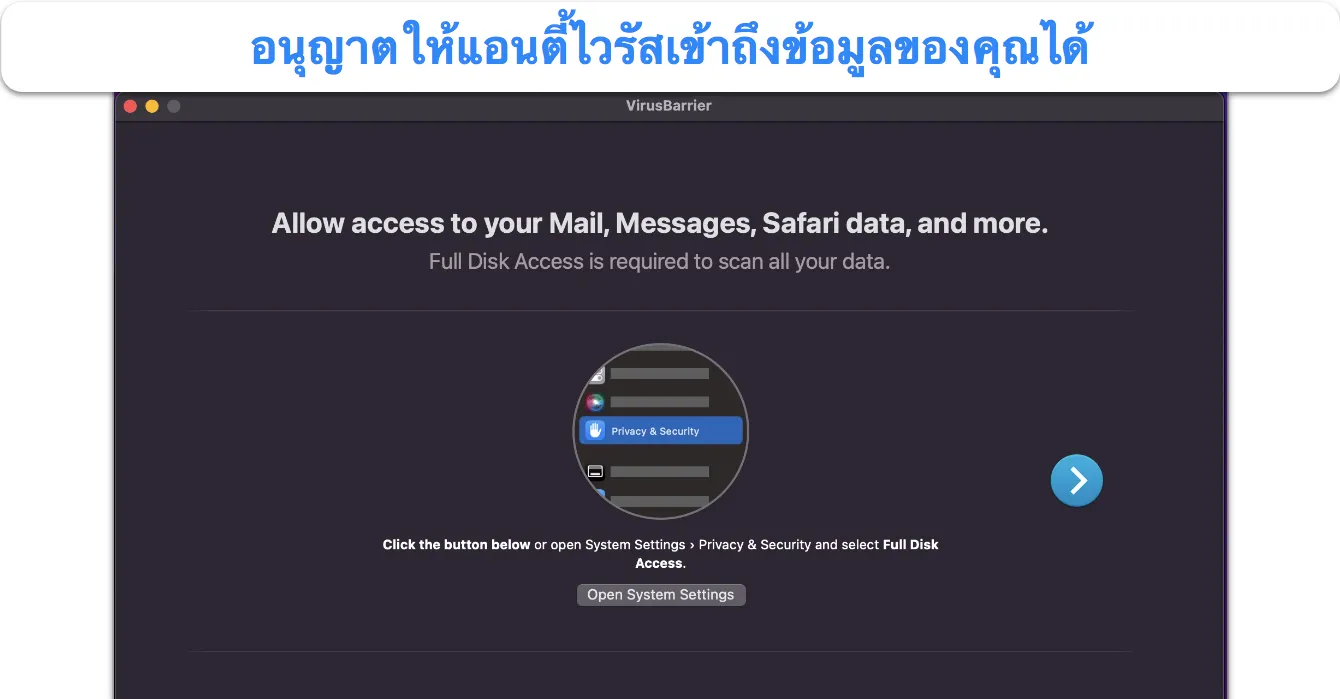
![ภาพหน้าจอของ Intego ที่ขอเข้าถึงดิสก์ทั้งหมด]()
- ตั้งค่าไฟร์วอลล์ ตั้งค่าไฟร์วอลล์ของแอปที่เลือกและฟีเจอร์อื่น ๆ หลังจากที่การติดตั้งเสร็จสิ้น
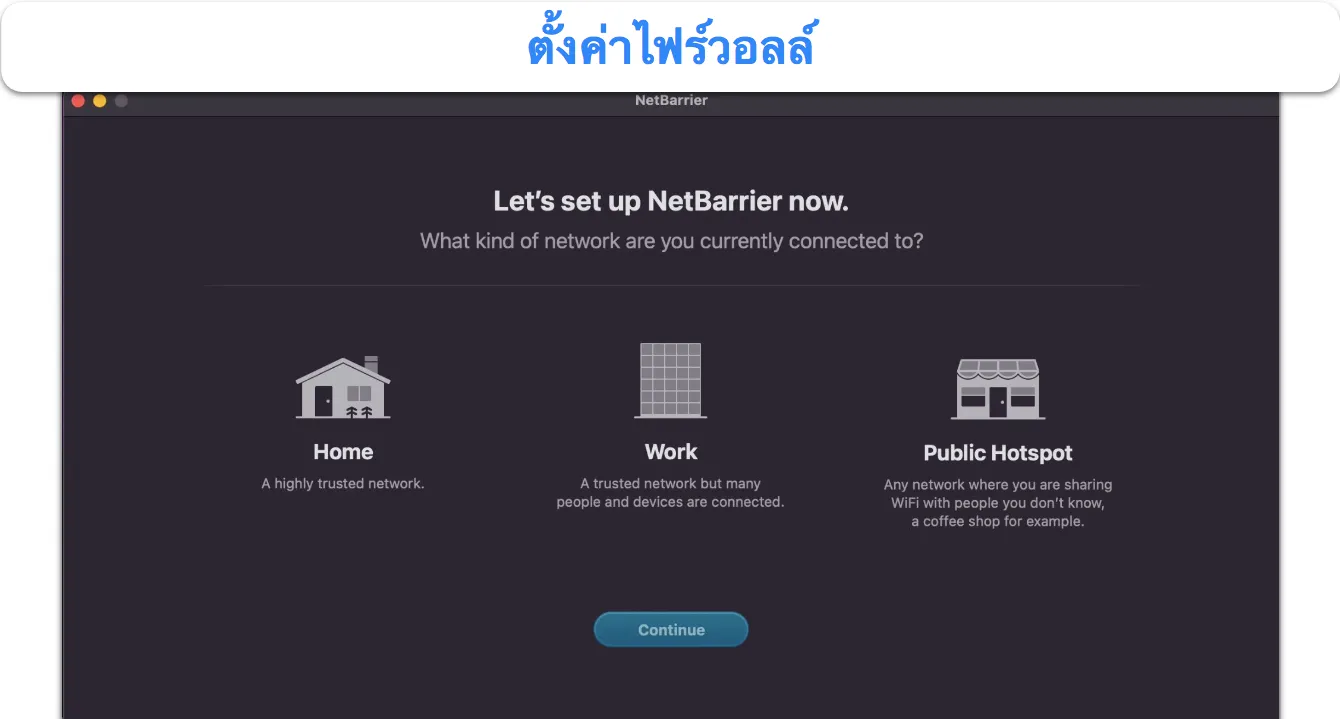
![ภาพหน้าจอเมนูการตั้งค่าไฟร์วอลล์ของ Intego]()
- ป้องกัน Mac ของคุณ ใช้การสแกนของแอปความปลอดภัยของคุณและฟีเจอร์อื่น ๆ เพื่อป้องกันอุปกรณ์ macOS ของคุณ
![ภาพหน้าจอเมนูหลักของ Intego หลังจากการติดตั้ง]()
วิธีเลือกแอนตี้ไวรัสที่ดีที่สุดสำหรับ Mac ในปี 2026
คุณควรพิจารณาเกณฑ์ดังต่อไปนี้เพื่อให้มั่นใจว่าคุณได้เลือกแอนตี้ไวรัสที่ดีที่สุดในการป้องกันอุปกรณ์ macOS ของคุณ:
- ความสามารถในการตรวจจับมัลแวร์ – เลือกแอนตี้ไวรัสที่มีคะแนนการตรวจจับมัลแวร์ที่เกือบสมบูรณ์แบบเสมอเพื่อให้มั่นใจว่าคุณสามารถลบมัลแวร์ออกได้
- ความหลากหลายของฟีเจอร์ – เลือกแอนตี้ไวรัสที่มาพร้อมฟีเจอร์เสริมอย่าง VPN ภายในตัว, ไฟร์วอลล์, การป้องกันเว็บไซต์และอื่น ๆ อีกมากมายเพื่อให้มั่นใจได้ถึงความปลอดภัยที่ครบครัน
- ความง่ายในการใช้งาน – การเลือกแอนตี้ไวรัสที่มีอินเทอร์เฟซที่ใช้งานง่ายจะทำให้มั่นใจได้ว่าคุณสามารถเข้าถึงและใช้ฟีเจอร์ต่าง ๆ ได้อย่างง่ายดายเมื่อต้องการ
- ฝ่ายสนับสนุนลูกค้า – การใช้แอนตี้ไวรัสที่มีฝ่ายสนับสนุนที่มีการตอบสนองผ่านแชทออนไลน์และช่องทางอื่น ๆ ได้นั้นจะช่วยให้คุณได้รับความช่วยเหลือได้อย่างง่ายดายหากคุณเผชิญกับปัญหา
- ความคุ้มค่า – อย่าลืมเลือกแอนตี้ไวรัสที่มีแผนสมาชิกราคาน่าคบหาเพื่อให้มั่นใจว่าคุณได้รับความคุ้มค่ามากที่สุด
- การรับประกันยินดีคืนเงิน – ตรวจสอบให้มั่นใจว่าได้เลือกแอนตี้ไวรัสที่มีการรับประกันยินดีคืนเงินที่ให้คุณขอเงินคืนได้หากคุณไม่พึงพอใจกับประสิทธิภาพของแอป
Apple ป้องกันผู้ใช้ Mac จากมัลแวร์อย่างไร
Apple มีมาตรการรักษาความปลอดภัยภายในตัวเพื่อป้องกัน Mac ฟีเจอร์ความปลอดภัยภายในตัวที่สำคัญบางส่วนที่ป้องกันผู้ใช้ Mac ได้นั้นรวมถึง:
- Gatekeeper – ปิดกั้นแอปจากนักพัฒนาที่ไม่ระบุตัวตน ฟีเจอร์ความปลอดภัยภายในตัวทำหน้าที่เป็นการป้องกันแรก ซึ่งป้องกันการติดตั้งแอปจากแหล่งข้อมูลที่ไม่ได้รับการยืนยันโดย Apple และลดความเสี่ยงในการแทรกซึมของมัลแวร์
- XProtect – สแกนหาซอฟต์แวร์ที่เป็นอันตรายที่เป็นที่รู้จัก XProtect เป็นเครื่องมือป้องกันมัลแวร์ที่ระบุและปิดกั้นมัลแวร์ที่รู้จักอย่างต่อเนื่อง โดยมอบการป้องกันภัยคุกคามที่รู้จักแบบเรียลไทม์
- FileVault – เข้ารหัสดิสก์ที่ป้องกันสิทธิ์ในการเข้าถึงที่ไม่ได้รับอนุญาต FileVault ยกระดับการป้องกันข้อมูลโดยการเข้ารหัสทั้งดิสก์เพื่อให้มั่นใจว่าไม่มีใครเข้าถึงข้อมูลของคุณได้แม้ว่าจะมีใครสักคนที่สามารถเจาะผ่านเข้ามาได้
- Software Update – จัดการกับช่องโหว่ที่อาจเกิดขึ้นเป็นประจำ ความมุ่งมั่นของ Apple ในการอัปเดตซอฟต์แวร์เป็นประจำจะทำให้มั่นใจได้ว่างช่องโหว่ความปลอดภัยที่พบใด ๆ จะได้รับการแพทช์ทันที ซึ่งจะช่วยเพิ่มความปลอดภัยโดยรวมของระบบนิเวศ macOS
โปรดทราบว่ามาตรการความปลอดภัยภายในตัวเหล่านี้มีประสิทธิภาพ แต่ยังไม่ดีเท่ากับแอปความปลอดภัยที่เฉพาะเจาะจง เพื่อการป้องกันที่ไม่สามารถเจาะทะลุได้ ขอแนะนำให้ติดตั้งแอนตี้ไวรัสพรีเมียมชั้นนำ
คำถามที่พบบ่อย: ซอฟต์แวร์แอนตี้ไวรัสที่ดีที่สุดสำหรับ Mac ในปี 2026
ซอฟต์แวร์แอนตี้ไวรัสสำหรับ Mac ที่ดีที่สุดคือซอฟต์แวร์ใด?
Intego เป็นแอนตี้ไวรัสสำหรับ macOS โดยรวมที่ดีที่สุด ซอฟต์แวร์นี้ได้รับคะแนนการตรวจจับมัลแวร์ 99.4% ที่น่าประทับใจ ไฟร์วอลล์อันเป็นนวัตกรรมและอื่น ๆ อีกมากมายเพื่อให้คุณมั่นใจได้ว่า Mac ของคุณจะได้รับการป้องกันอยู่เสมอ แถมยังมีแผนสมาชิกราคาที่คุ้มค่ามากมายและการรับประกันยินดีคืนเงินภายใน 30 วัน
แอนตี้ไวรัสฟรีที่ดีที่สุดสำหรับ Mac คือแอนตี้ไวรัสใด?
มีตัวเลือกดี ๆ อยู่บ้าง แต่ Avira เป็นแอนตี้ไวรัสสำหรับ macOS ฟรีที่ดีที่สุด แผนสมาชิกฟรีนั้นมาพร้อมกับการสแกนมัลแวร์, VPN, เครื่องมือเพิ่มประสิทธิภาพและอื่น ๆ อีกมากมาย แถมยังเป็นแอนตี้ไวรัสที่ไม่หนักเครื่องที่จะไม่ทำให้เครื่องทำงานช้าลงหรือใช้แบตเตอรี่เยอะ
หากคุณไม่ชอบ Avira ก็ยังมีแอนตี้ไวรัสสำหรับ macOS ฟรีที่ไว้วางใจได้อื่น ๆ ที่คุณสามารถเลือกใช้ได้ แต่ละรายการต่างก็มีจุดแข็งของตัวเอง
Mac มาพร้อมกับการป้องกันไวรัสภายในตัวอยู่แล้วหรือไม่?
ใช่ macOS มีฟีเจอร์ความปลอดภัยภายในตัว เช่น Gatekeeper, XProtect และ FileVault ฟีเจอร์เหล่านี้ช่วยป้องกันมัลแวร์และป้องกันข้อมูลของคุณ โดยเสนอการป้องกันไวรัสภายในตัวที่มีประโยชน์สำหรับผู้ใช้ Mac
แอนตี้ไวรัสจะทำให้ Mac ของฉันทำงานช้าลงไหม?
ไม่ แอนตี้ไวรัสสำหรับ Mac ใหม่ ๆ ได้รับการออกแบบมาเพื่อให้ทำงานได้อย่างมีประสิทธิภาพโดยไม่ทำให้อุปกรณ์ทำงานช้าลง นอกจากนี้ การเลือกโซลูชันแอนตี้ไวรัสที่ไม่หนักเครื่องและน่าเชื่อถือก็จะช่วยลดความเสี่ยงต่อผลกระทบความเร็วของ Mac ของคุณ
ป้องกัน Mac ของคุณจากภัยคุกคามไซเบอร์ด้วยแอนตี้ไวรัสชั้นนำ
หลังจากที่พิจารณาในทุกเรื่องแล้ว การป้องกัน Mac ของคุณด้วยแอนตี้ไวรัสชั้นนำนั้นถือเป็นเรื่องสำคัญแม้ว่าจะมีมาตรการความปลอดภัยายในเครื่องของแพลตฟอร์มอยู่แล้วก็ตาม มิเช่นนั้นคุณจะเสี่ยงต่อสปายแวร์ การโจมตีฟิชชิ่งและภัยคุกคามไซเบอร์ที่ซับซ้อนอื่น ๆ
โชคดีที่มีแอนตี้ไวรัสสำหรับ macOS ดี ๆ มากมายที่ค้นหาและลบมัลแวร์ออกจาก Mac ได้อย่างน่าเชื่อถือ นอกจากนี้แอปเหล่านี้ยังมีฟีเจอร์เสริมอย่าง VPN, การป้องกันเว็บไซต์และเครื่องมือเพิ่มประสิทธิภาพสำหรับความปลอดภัยเพิ่มเติมและจะทำให้มั่นใจได้ว่า Mac ของคุณทำงานได้อย่างราบรื่นมากที่สุดเท่าที่จะเป็นไปได้
แอปทั้งหมดที่เราเลือกมานี้เป็นแอปที่มีประสิทธิภาพ แต่ Intego เป็นแอนตี้ไวรัสที่ดีที่สุดที่คุณสามารถรับได้สำหรับ Mac ของคุณ คะแนนการตรวจจับมัลแวร์ที่เกือบสมบูรณ์แบบ 99.4%, ไฟร์วอลล์ NetBarrier อันเป็นนวัตกรรม, การป้องกันเว็บไซต์และฟีเจอร์อื่น ๆ รวมกันทำให้ตัวเลือกนี้เป็นตัวเลือกอันดับหนึ่งของเรา แถมคุณยังสามารถลองใช้ Intego โดยไม่ต้องกลัวว่าจะเสียเงินฟรีได้อีกด้วยเพราะตัวเลือกนี้มาพร้อมกับการรับประกันยินดีคืนเงินภายใน 30 วัน
บทสรุป – แอนตี้ไวรัสที่ดีที่สุดสำหรับ macOS ในปี 2026





หมายเหตุจากบรรณาธิการ: เราให้ความคุณค่าในความสัมพันธ์กับผู้อ่านของเราและเรามุ่งมั่นที่จะสร้างความไว้วางใจผ่านความโปร่งใสและความสมบูรณ์ เราอยู่ในกลุ่มเจ้าของเดียวกันกับผลิตภัณฑ์ระดับชั้นนำของอุตสาหกรรมที่รีวิวบนเว็บไซต์นี้: ExpressVPN, CyberGhost, Private Internet Access และ Intego อย่างไรก็ตาม รีวิวโดยละเอียดของเราก็เป็นไปตามวิธีการที่เข้มงวดที่ตรวจสอบปัจจัยทางด้านประสิทธิภาพที่เกี่ยวข้องทั้งหมดที่จะช่วยให้คุณสรุปผลได้ด้วยตนเอง